 IN3制造运营平台
仓库管理产品用户手册
1.基础设置
1.1 仓库库区设置
点击仓库管理>基础设置>仓库库区设置进入库区设置界面,对企业内的仓库进行维护。
1.1.1 新增修改删除仓库
点击【新增】,工厂GC下添加仓库。如:
| 仓库编号 | 仓库名称 |
|---|---|
| A* | *仓 |
| B* | *仓 |
| C* | *仓 |
| C* | *仓 |
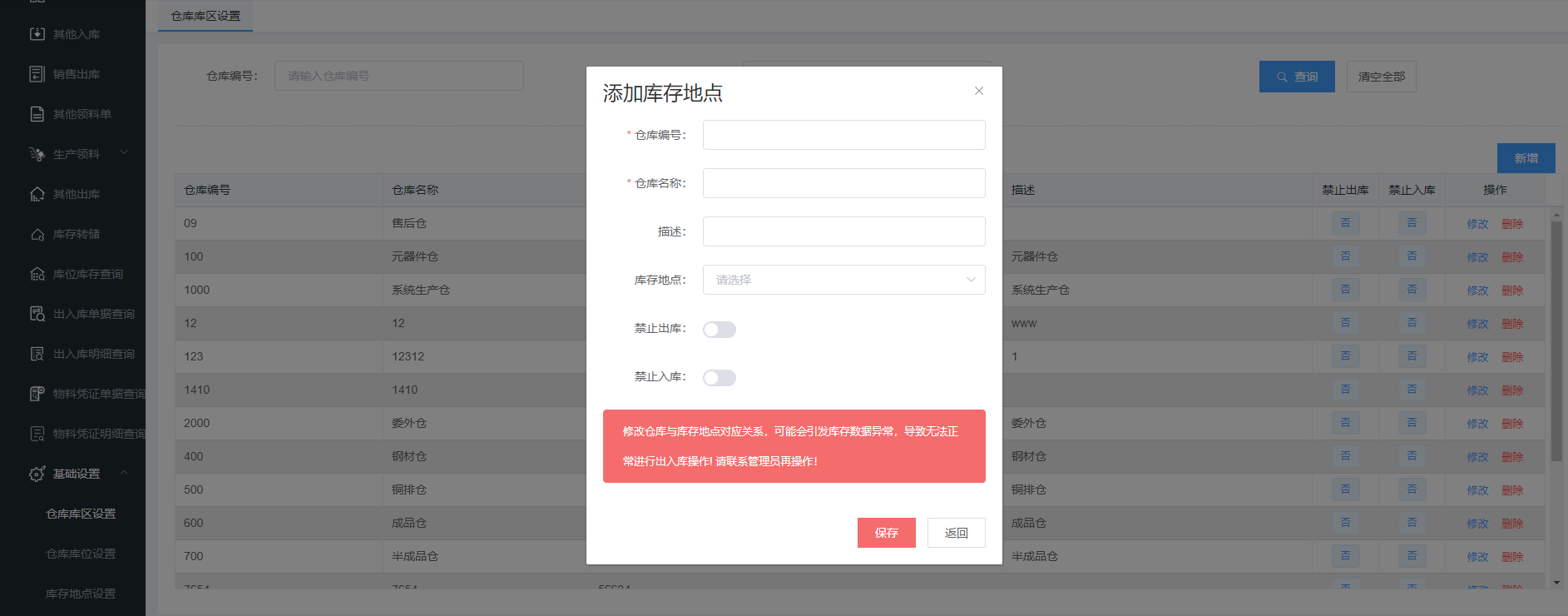
填入仓库编号和仓库名称后,点击【保存】后添加成功。如编号重复系统将提示报错。
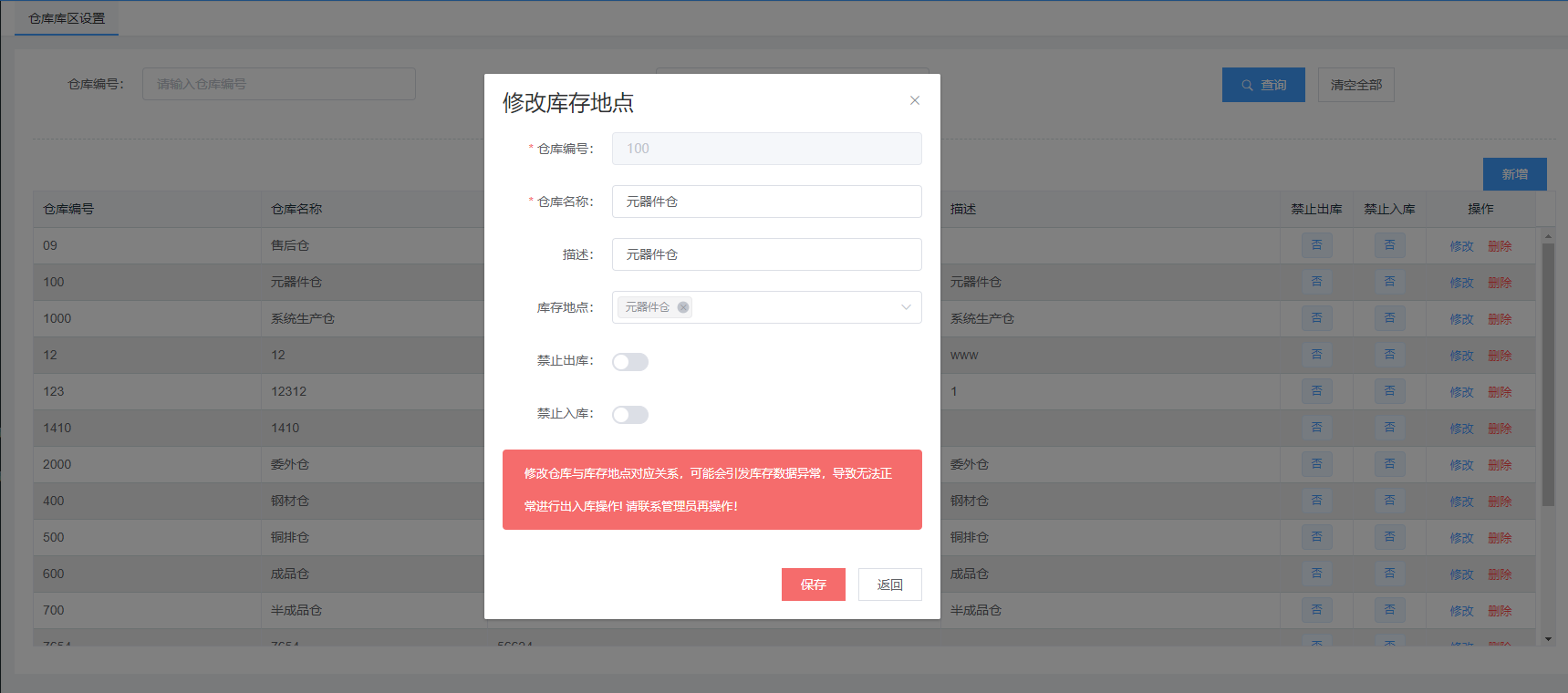
对仓库行点击【修改】,可以对仓库的名称进行修改,如下,修改好点击【保存】后,修改成功。
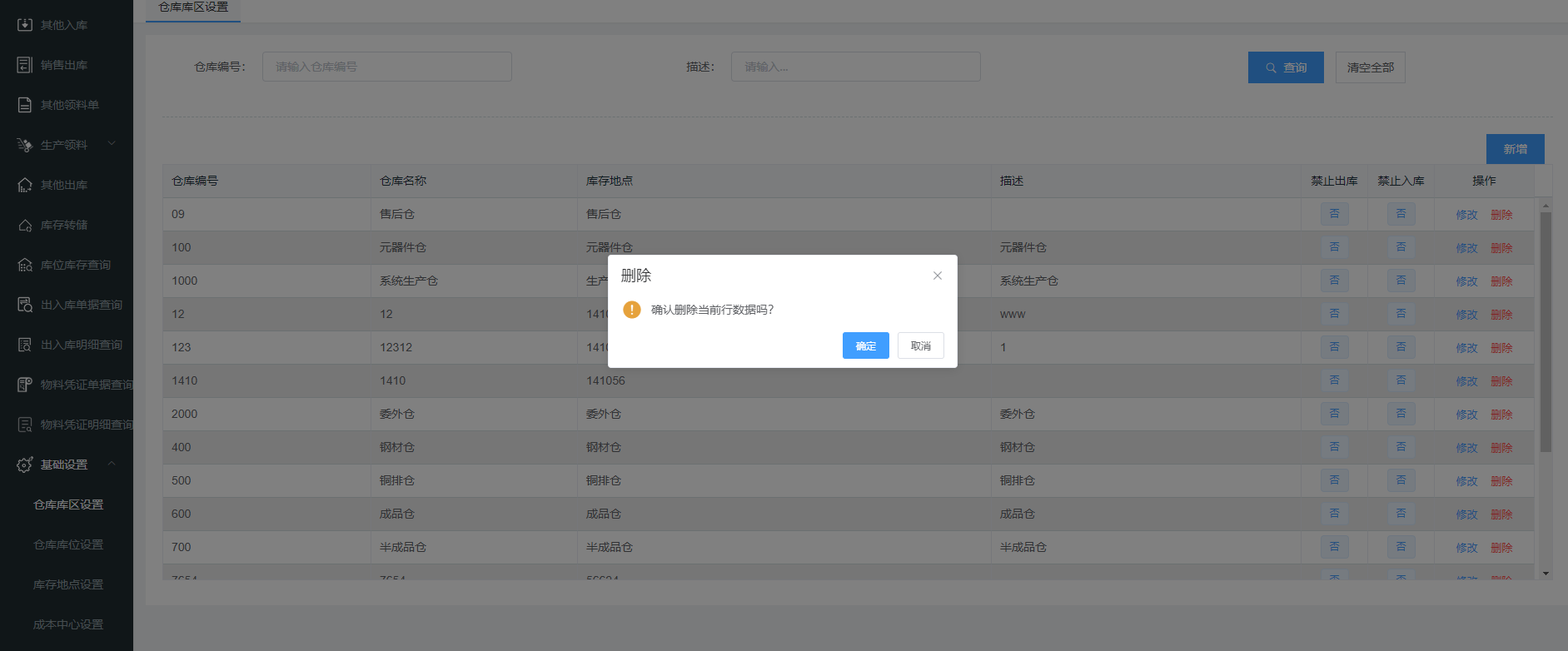
对仓库行点击【删除】,系统提示点击【确定】后,可以删除该仓库。
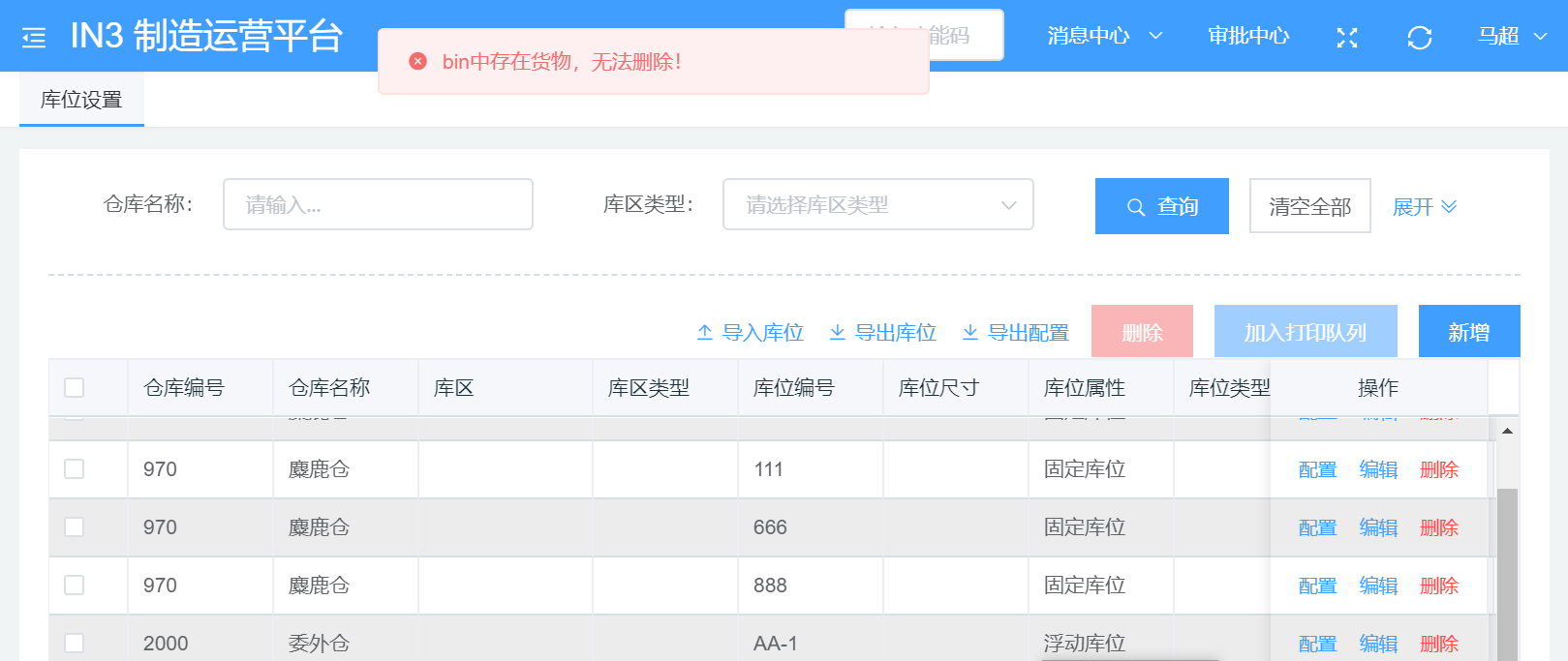
当该仓库下面添加了库区时,系统不允许该仓库被删除,只有将所有该仓库下的库区、库区类型、库位和库存进行删除后,系统才允许该仓库被删除。
1.2 仓库库位设置
在企业的仓库中往往有很多库位,可以在此设置中为各仓库添加多个库位。
1.2.1 新增修改删除库位
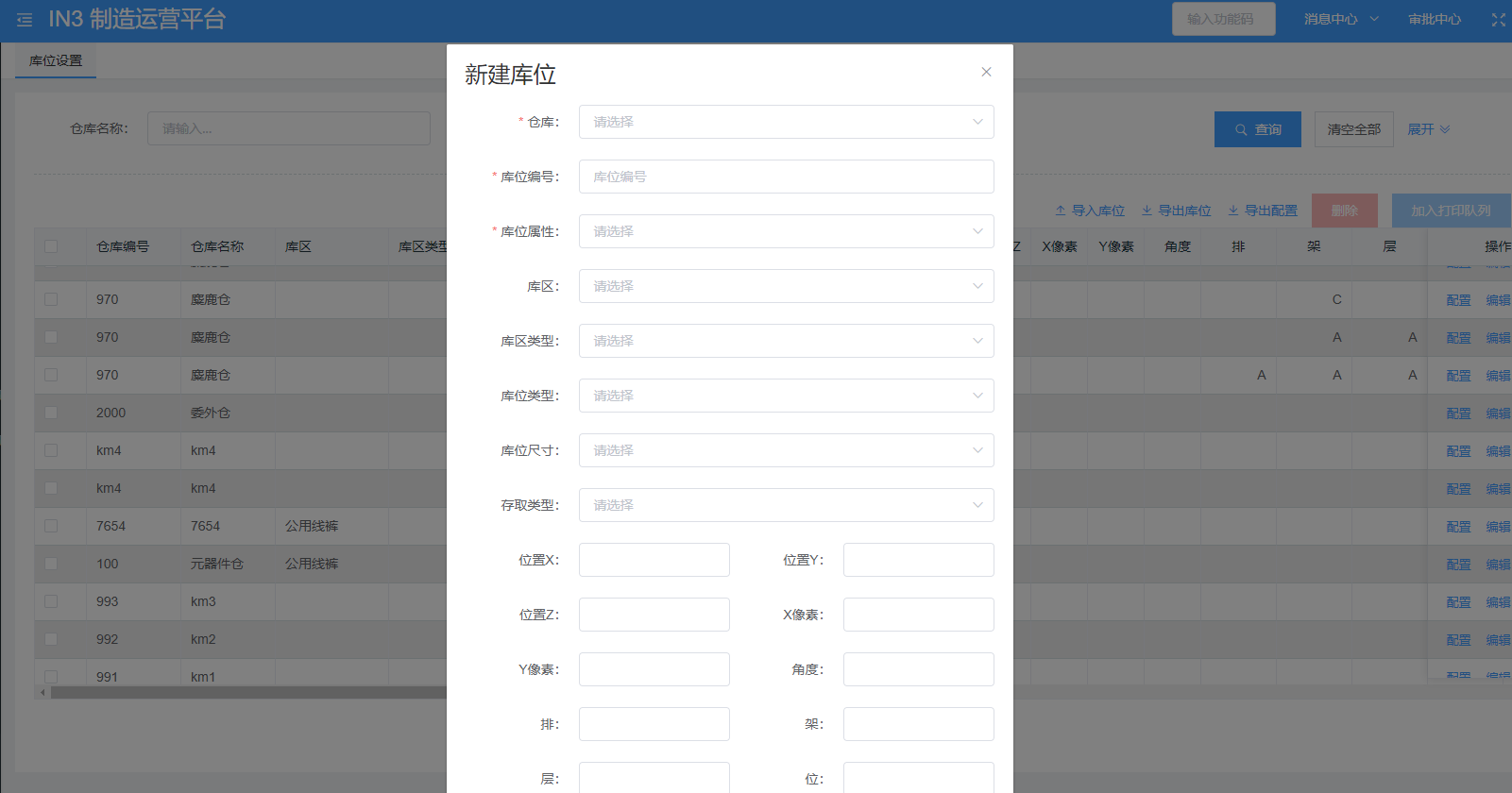
点击【新增库位】,选择仓库,填入库位编号和描述,选择是否默认库位,点击提交后,添加成功。
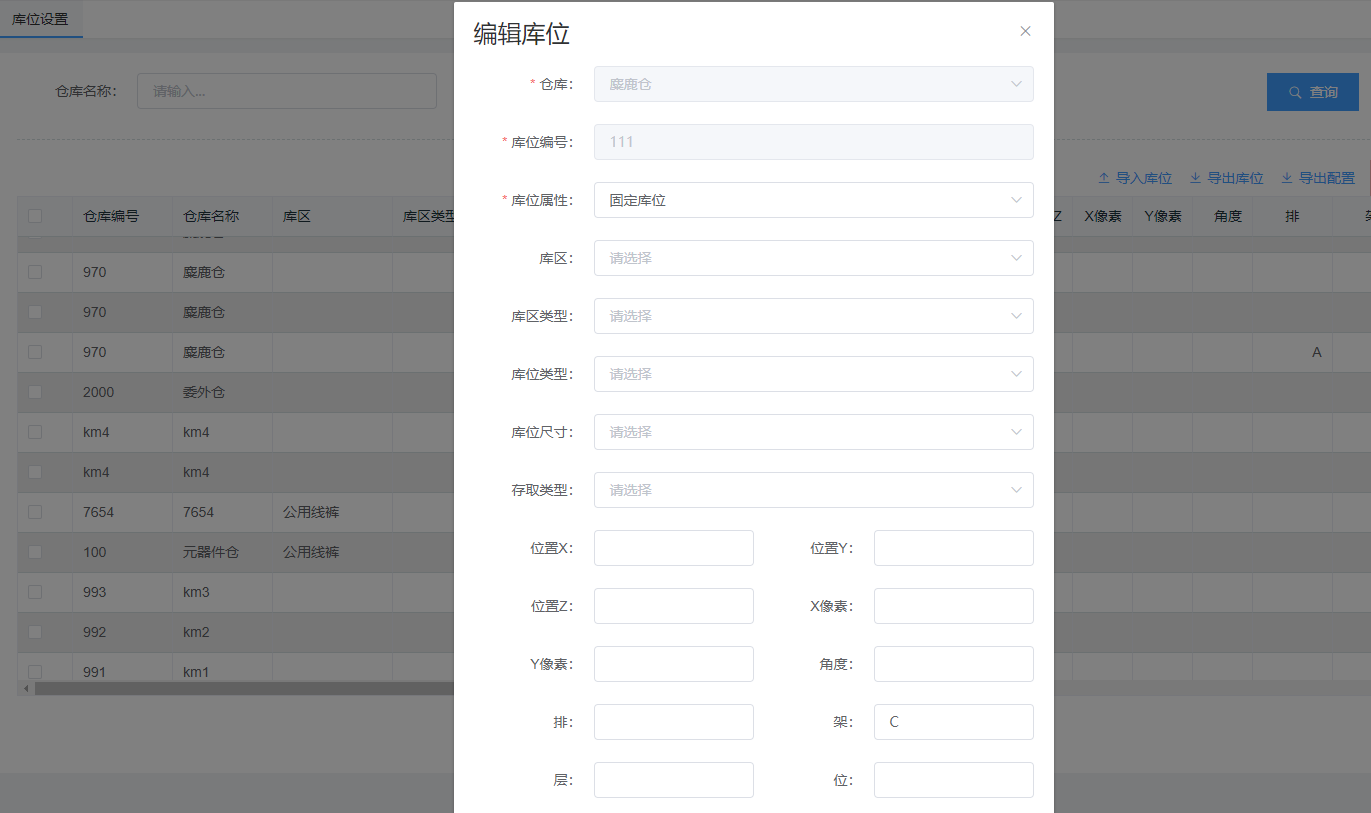
对库位行点击【编辑】,可以对库位的描述以及是否默认库位进行修改如下,修改好点击【保存】后,修改成功。
对库位行点击【删除】,系统提示点击【确定】后,可以删除该库位。
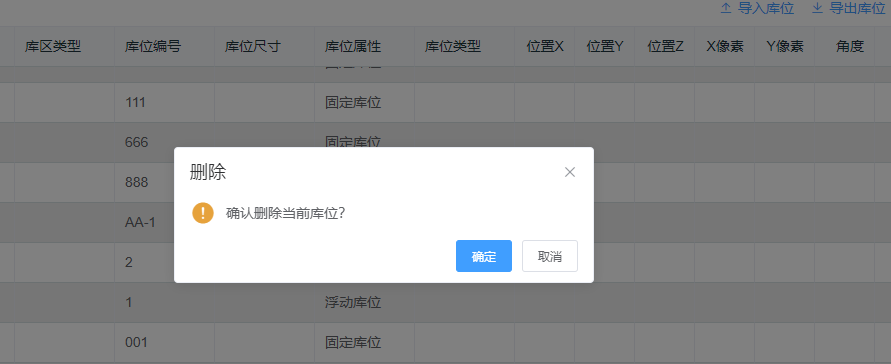
当该库位下面有库存时,系统不允许该数据被删除,需要将所有与该库位的数据即库存移库到其他库位后,才能进行删除。
1.2.2 绑定物料
为了将某些特定的物料放在仓库指定的库位上,可将物料与库位绑定,系统将在该些物料上下架推荐的时候指定在该库位上。
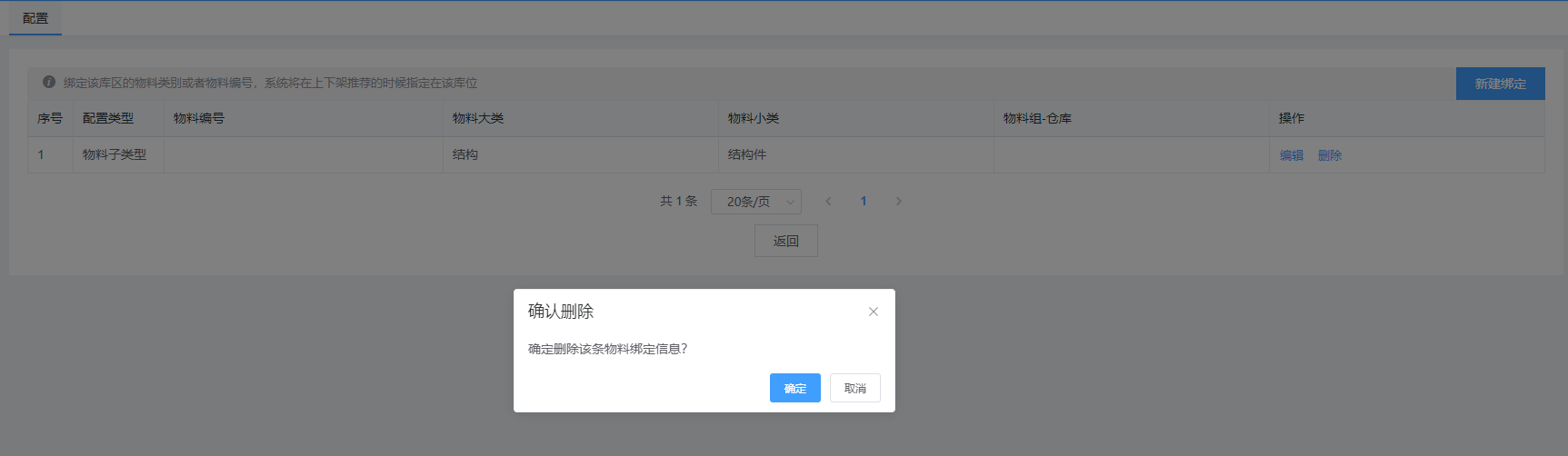
点击【配置】,在新的页面点击右上角的【新建绑定】。

可以根据不同类别对物料进行配置绑定,添加完成后,点击【确定】则绑定成功。

绑定成功后,在配置界面可对已配置的物料进行解绑,点击【删除】,则解绑该已配置物料。
1.3 库存地点设置
仓库具有地址信息,即此处的库存地点,多个物理隔离的仓库可能处于同一个地址。
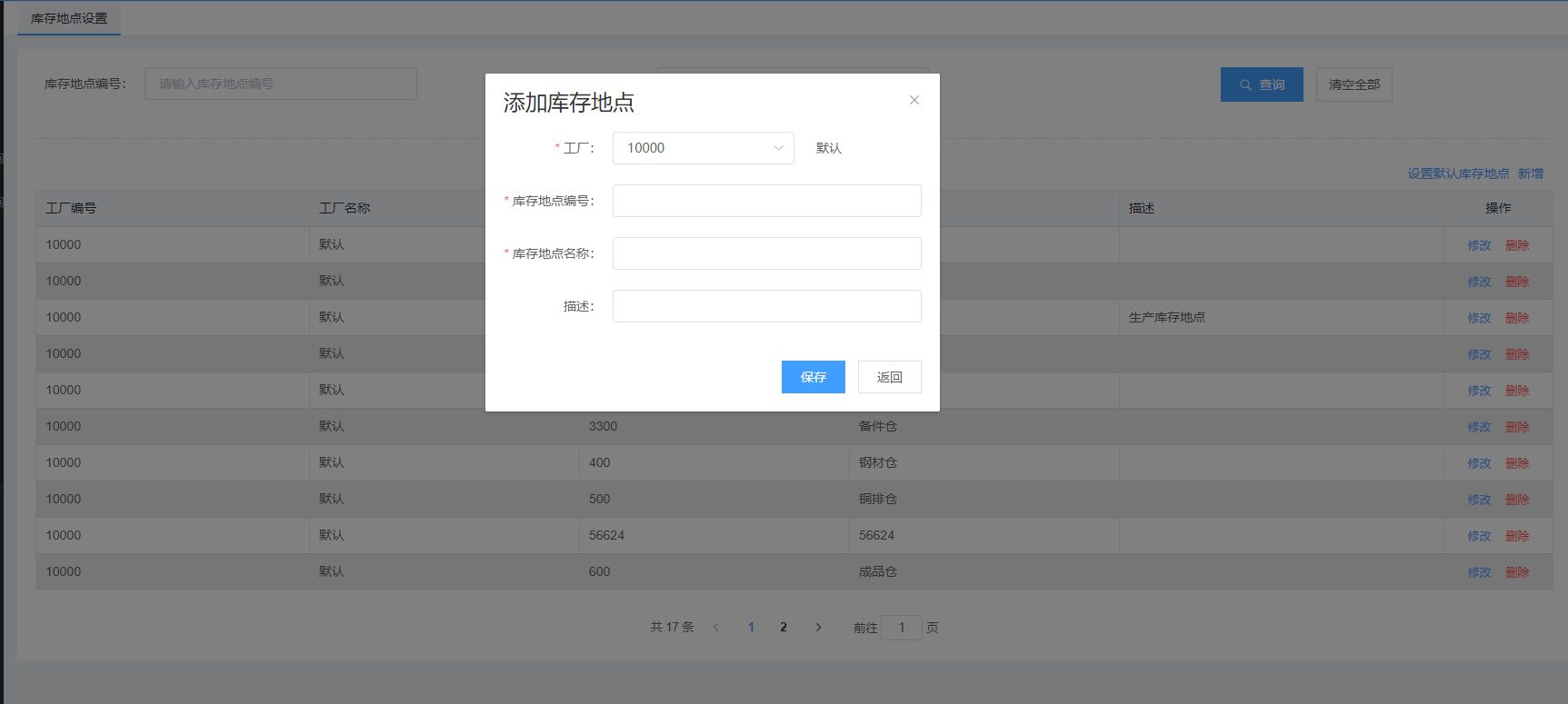
点击【新增】,可添加新的库存地点。
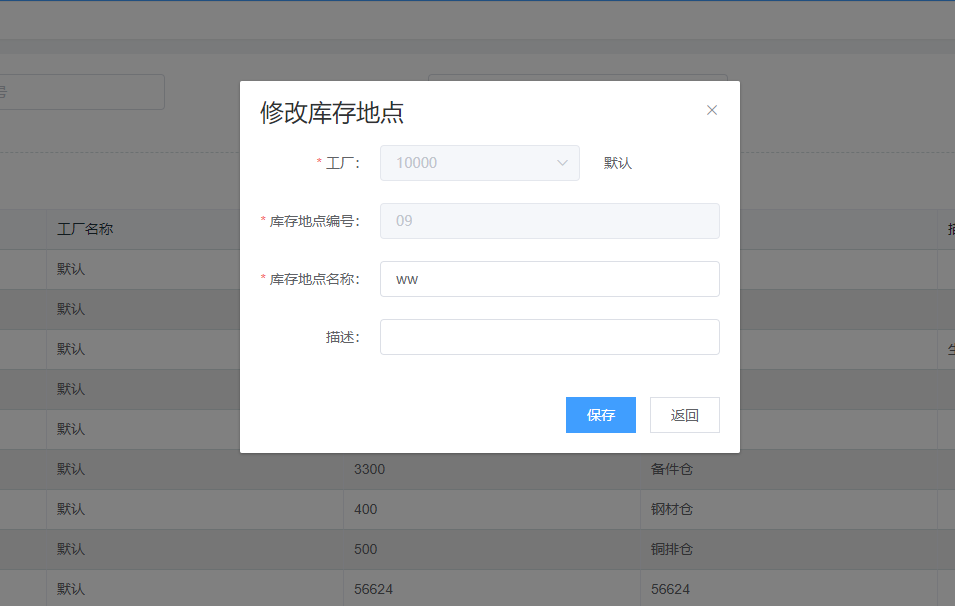
点击【修改】,可对相应库存地点名称进行修改,保存后则修改成功。
点击【设置默认库存地点】,则可以对默认库存地点进行设置和更改。
1.4 成本中心设置
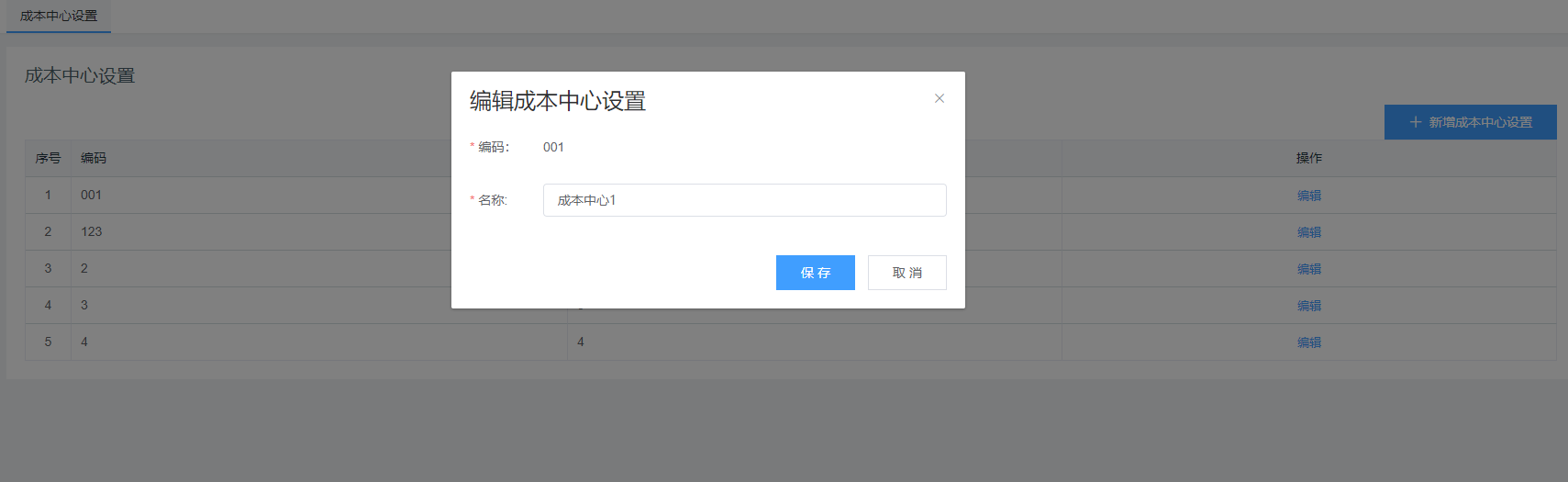
点击【编辑】,可对成本中心设置的名称进行编辑。
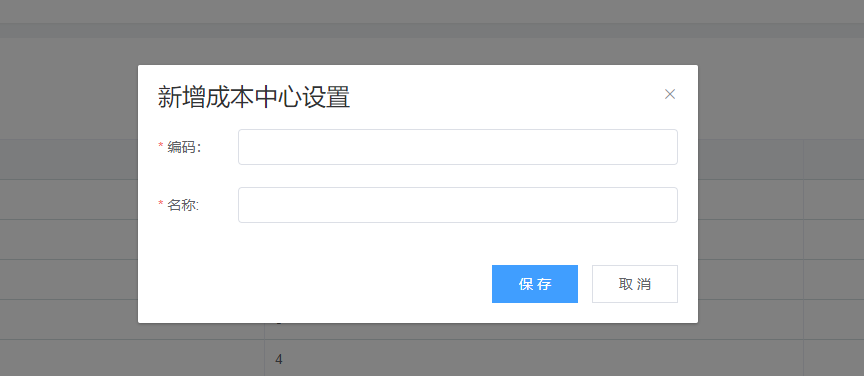
点击【新增成本中心设置】,填入编码和名称,则新增成功。成本中心的设置便于财务的核算。
2 到货单
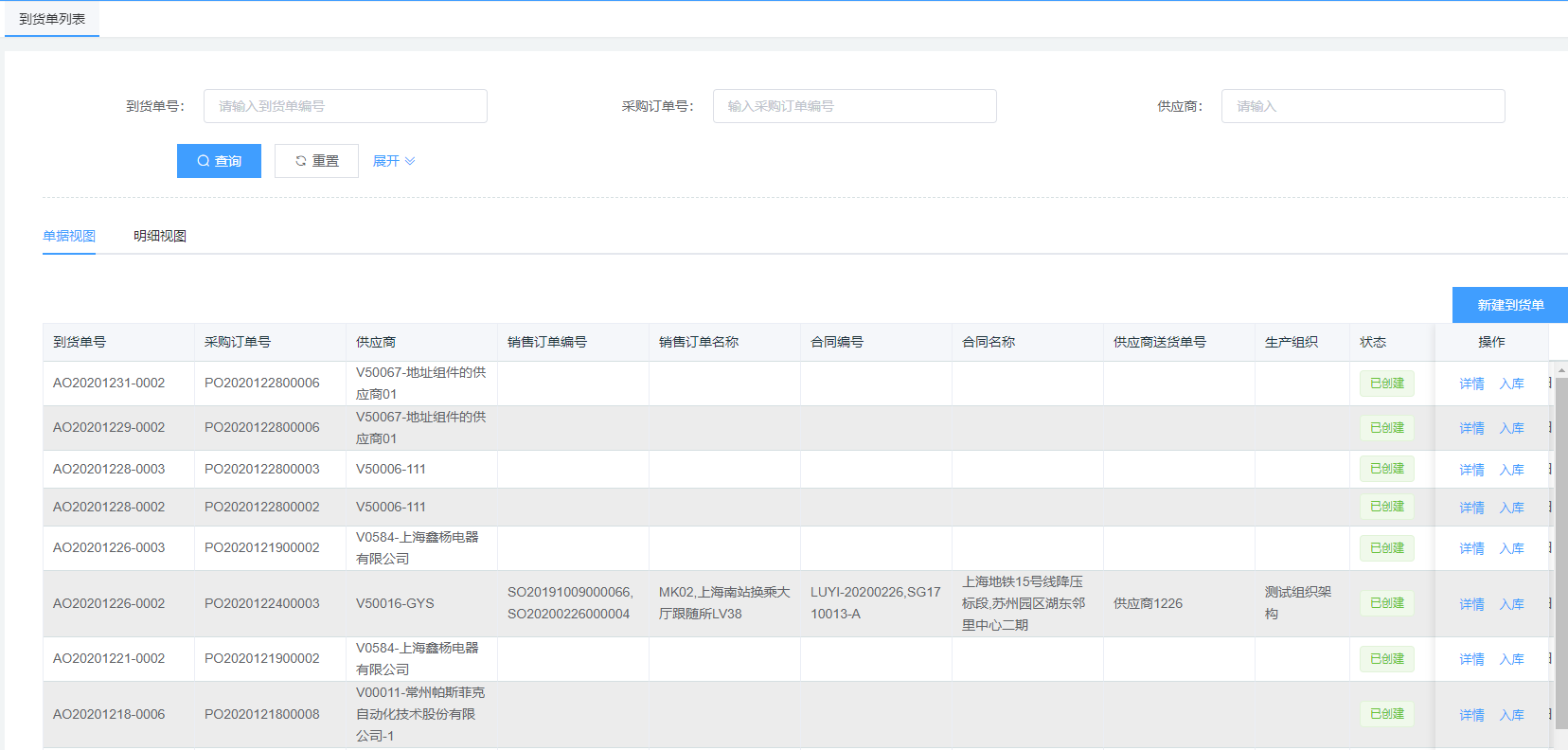
到货单主要对供应商发货的数据信息进行收集整理,同时便于质检单参考。可以【新建到货单】、查看到货单【详情】。
2.1 新建到货单
点击到货单列表右上方的【新建到货单】按钮
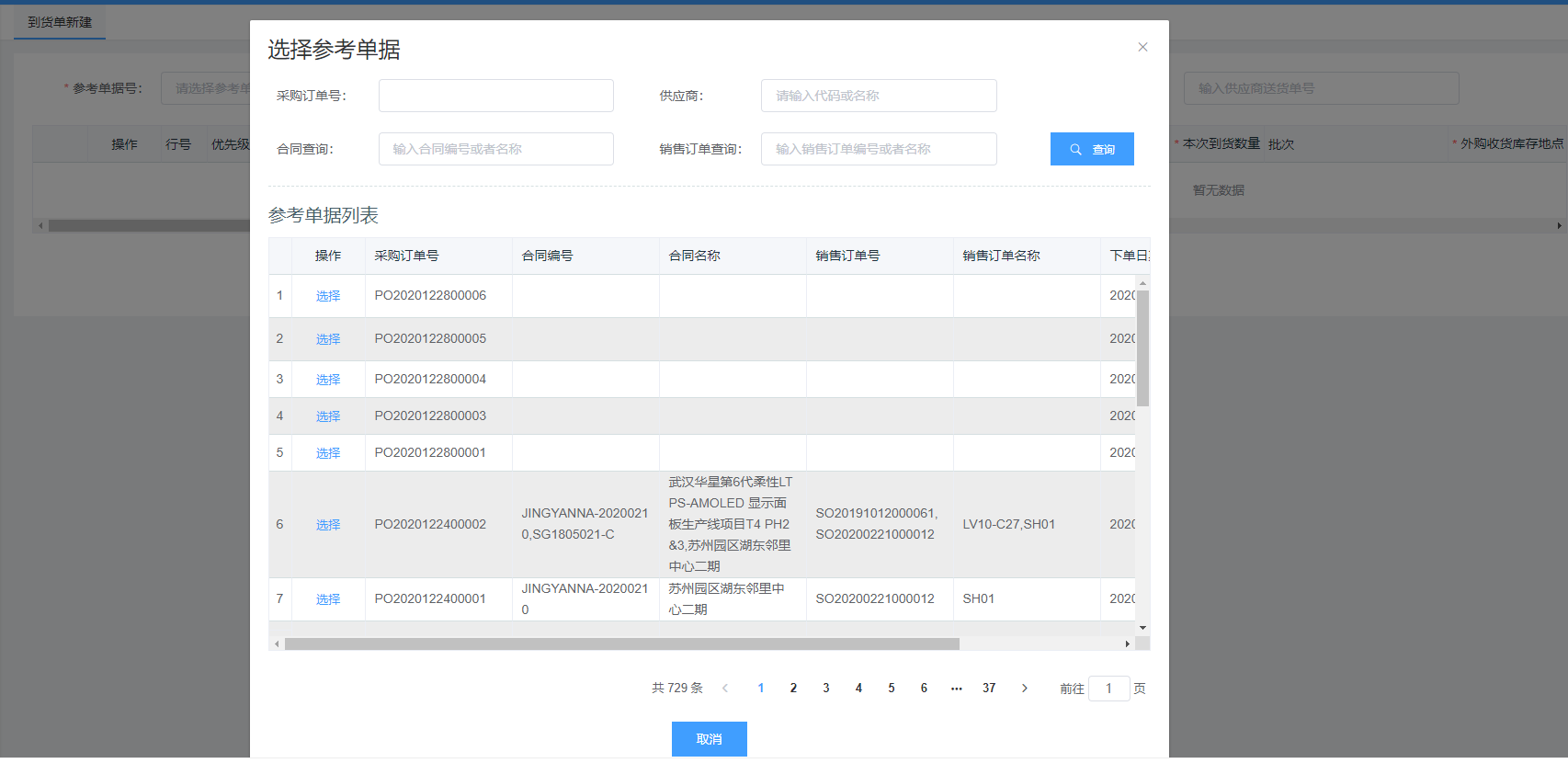
在到货单新建页面查询选择相应的参考单据号,点击【选择】。
点击【填充数量】,自动填充本次到货数量,点击【清空数量】,则清空相应到货数量。
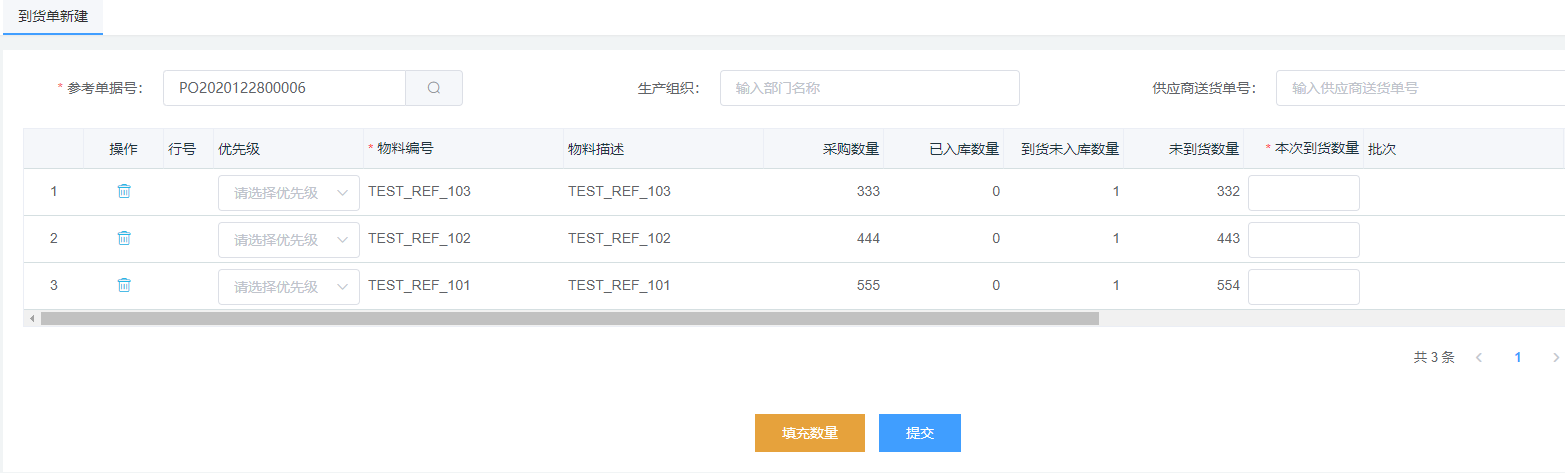
点击【提交】则保存成功。
2.2 查看到货单
点击仓库管理>到货单,显示到货单列表页面,可根据到货单号、采购订单号等信息查询到相应的到货单。
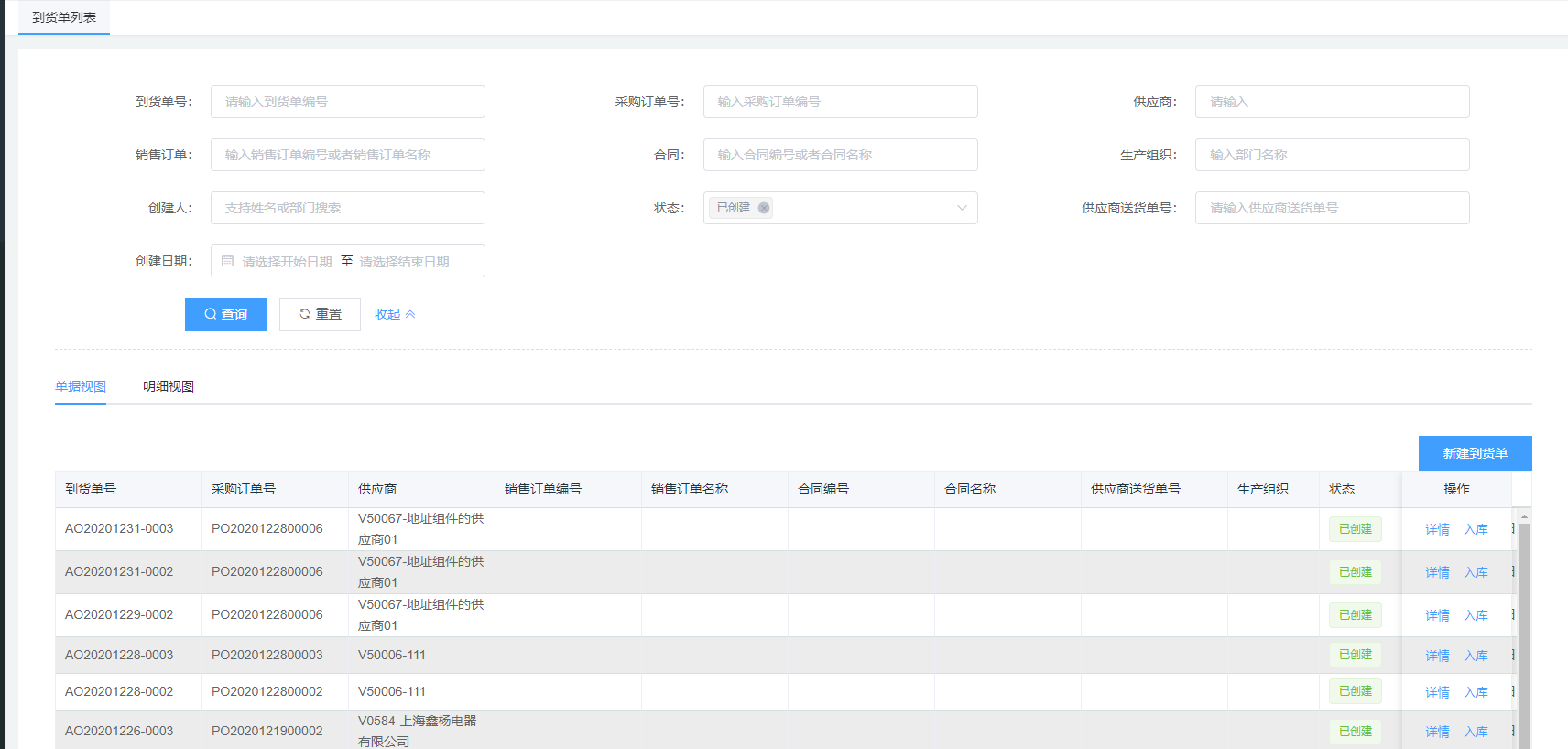
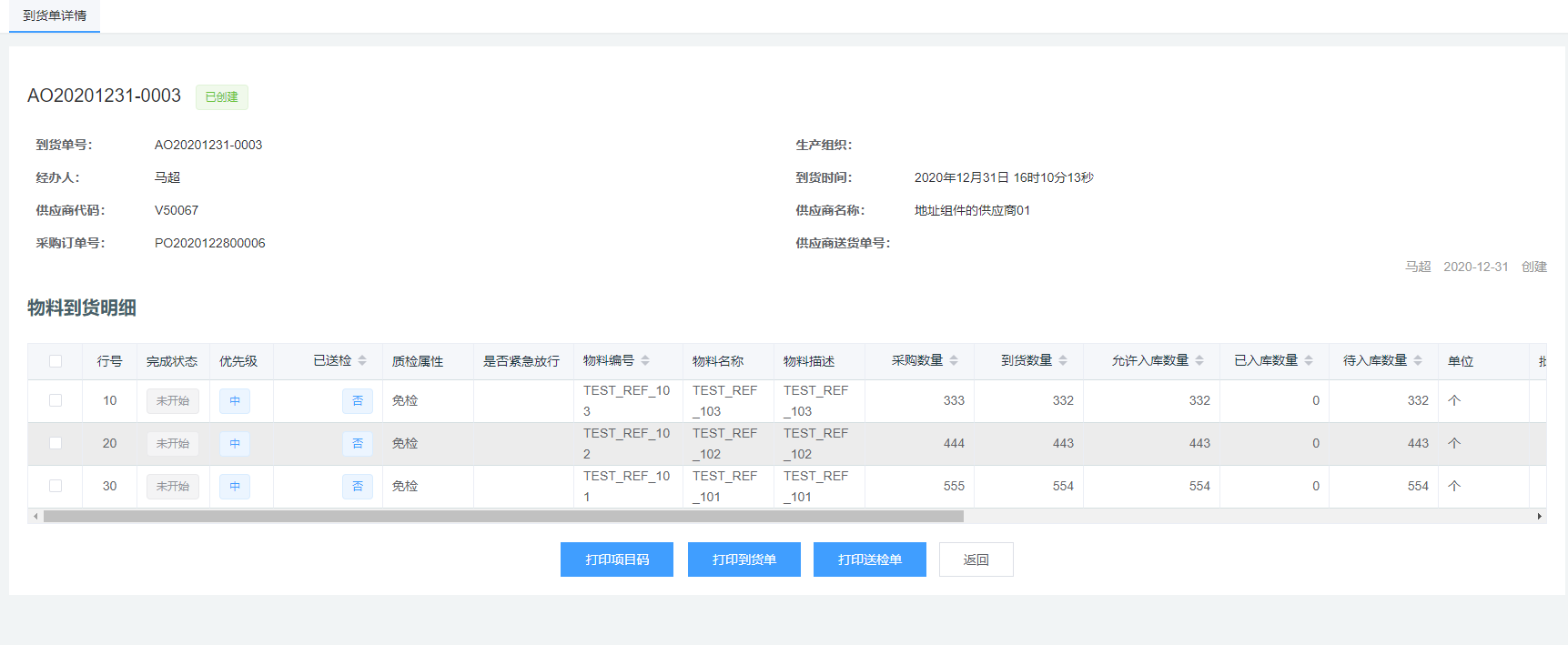
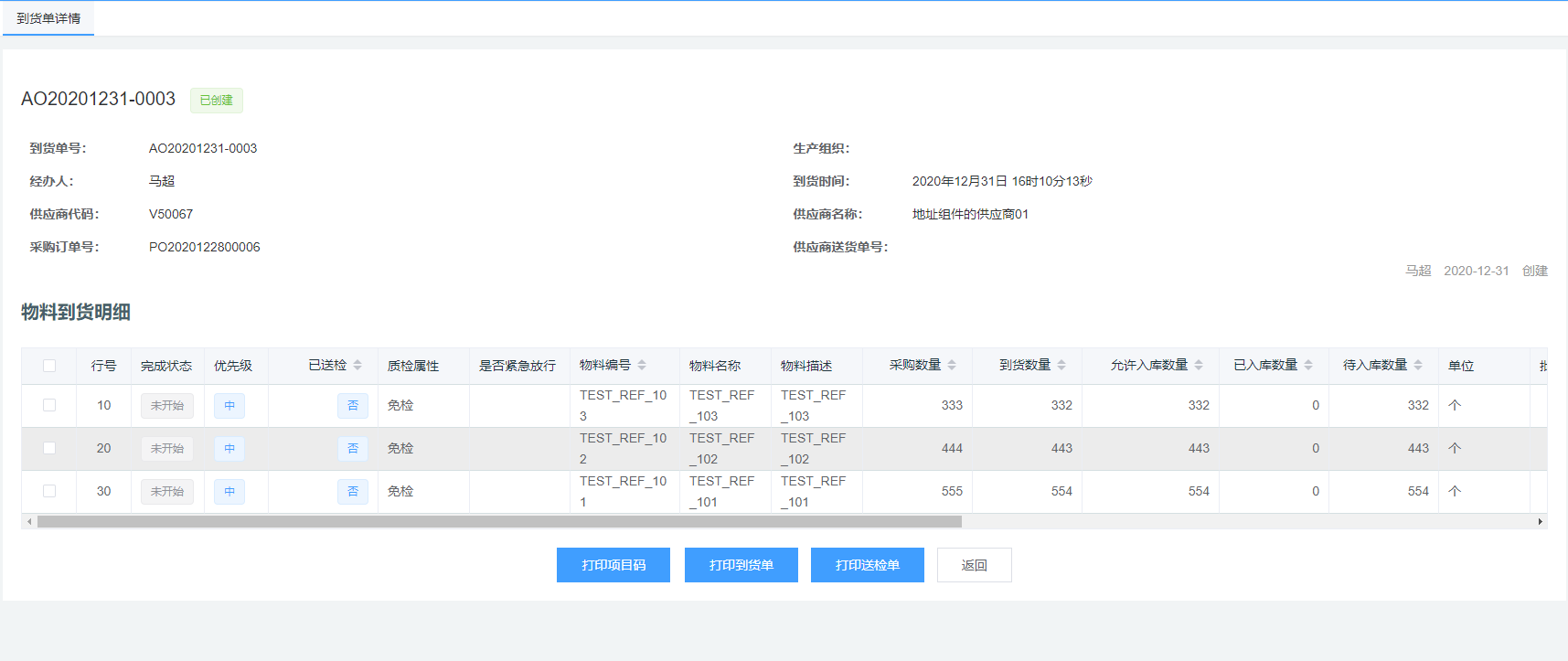
点击每条到货单操作中的【详情】按钮,可以查看到货单详细信息。
3 入库设置
仓库管理中,物料入库主要包括采购入库、生产入库、其他入库,其中其它入库包括依据SO入库、销售出库-退库、委外订单入库、赠品入库等。
3.1 采购入库
3.1.1 参考到货单、采购订单入库
物料到货后,对物料创建到货单,之后打印送检单,生成到货单后将物料移交至质检流程,在这里对物料的操作分为质检、免检和紧急放行,有质检要求时需送检,免检物料和紧急放行物料则无需送检,完成送检后,放出物料数量。
对采购订单或者到货单进行入库,有明确的采购订单(非委外订单),在质检完成后,对良品入良品库位,或者不良品入不良品库位。入库数量是质检完成后的物料数量。
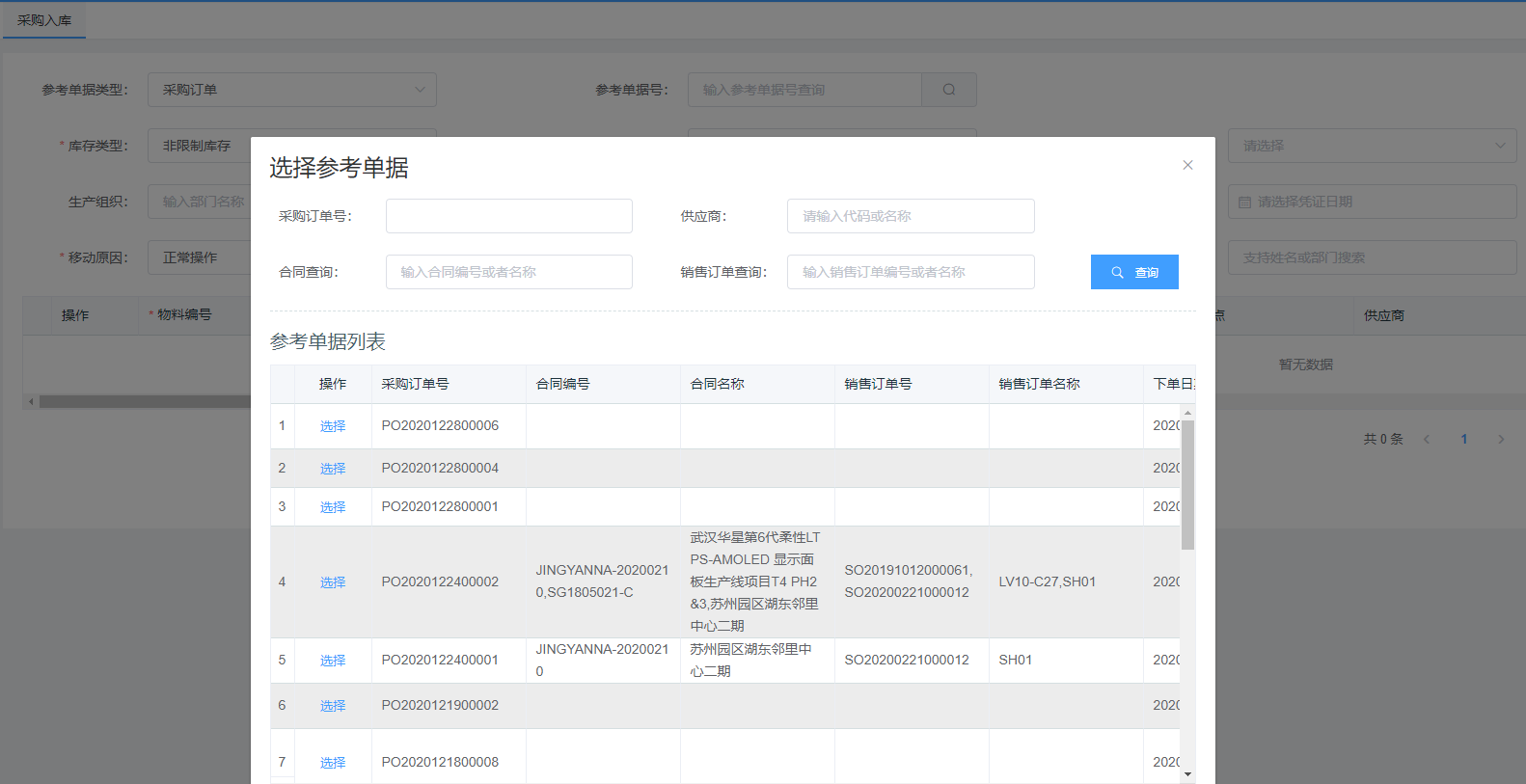
在采购入库界面,点击【参考单据号】,在选择参考单据页面可根据采购订单号、供应商、合同查询和销售订单查询信息对参考单据进行查询,之后对相应单据进行选择,点击【选择】。
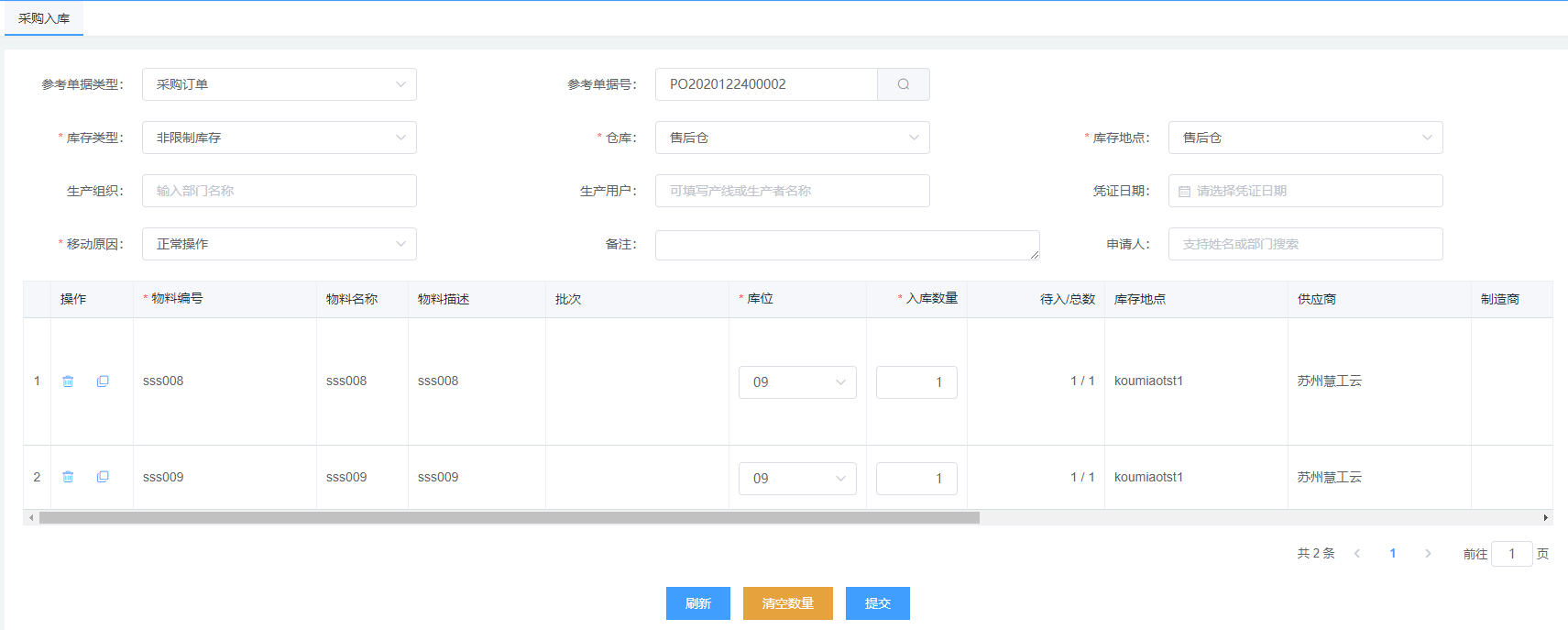
填入相关必填信息,点击【填充数量】则系统自动填充入库数量,点击【清空数量】则系统自动清空入库数量,点击【提交】后,则完成该提交。
提交后,弹出相关物料凭证,可以进行【打印】、【冲销】和【查看出入库单据】等操作。
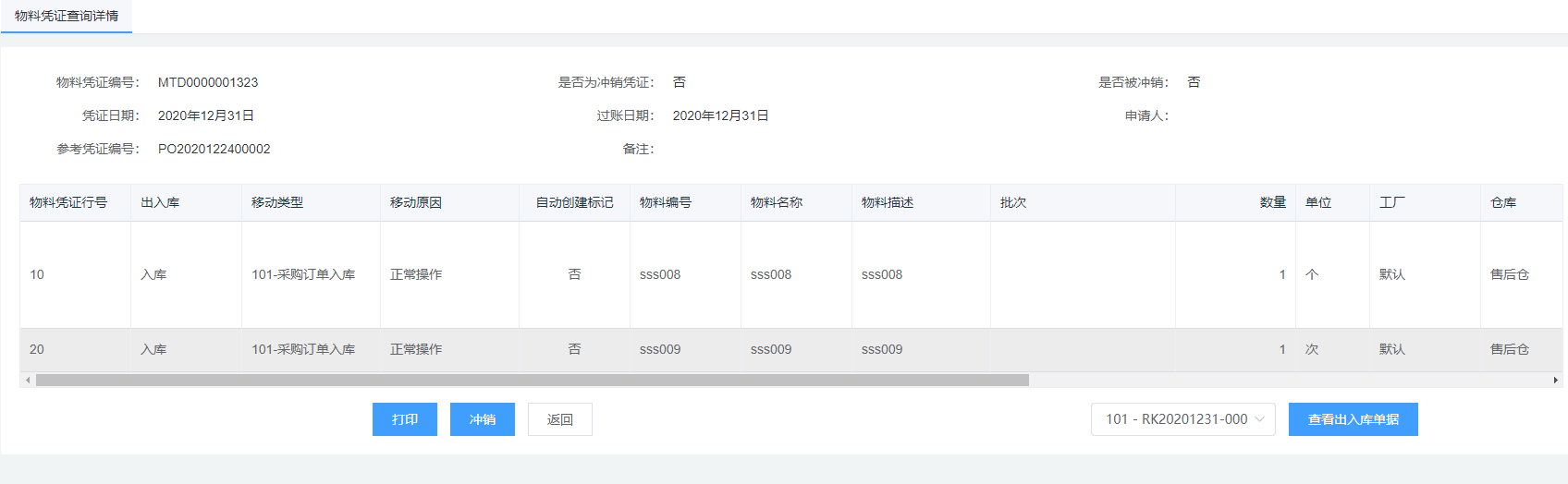
采购入库完成后,可以在库位库存中(用已入库的库位库存)查询物料数量的变化。
3.1.2 浮动入库
对于采购订单中使用了另一单位时,若实际到货数量不符合下订单时维护的换算率时,打开【浮动入库】按钮,用户可输入实际到货的单据数量,以及实际转换到仓储单位的数量进行入库。
设计部往往给定的换算比例与实际货物会有所偏差,采购员根据参考比例进行采购后,当出现偏差时,借助浮动入库可及时调整转换为仓储单位数量,顺利完成仓储工作。
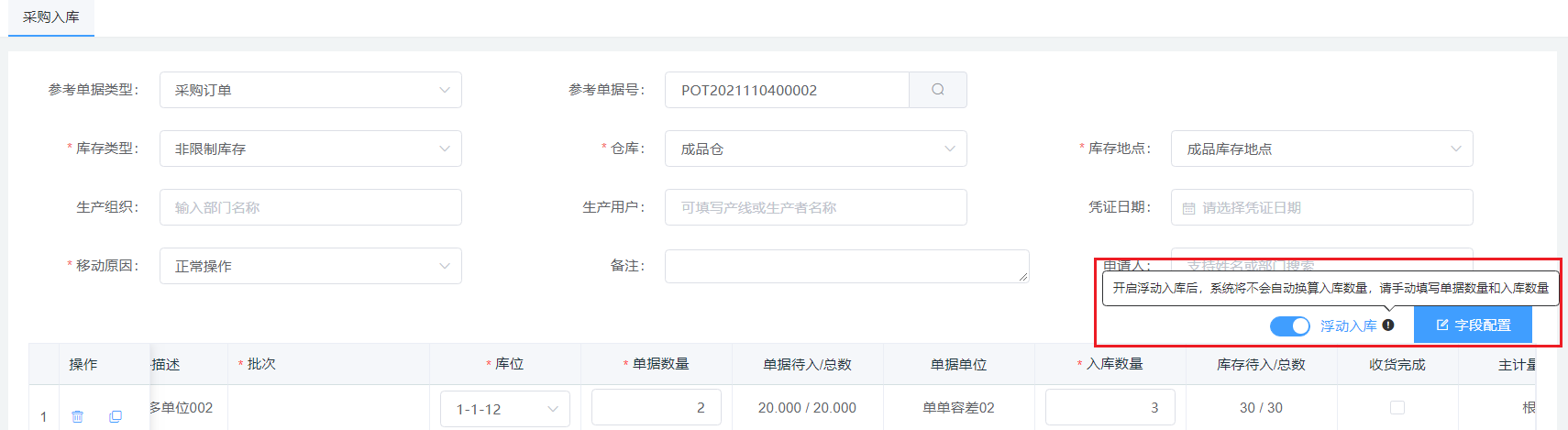
打开【浮动入库】按钮后,
单据数量与入库数量将不再通过原订单维护的换算率进行计算。此时若未输入单据数量和入库数量,库存待入/总数将无法计算得出。每次入库时,【浮动入库】按钮默认为关闭状态。
3.2 生产入库
对成品和半成品进行入库,质检完成后,对成品和半成品入成品仓或者半成品仓。
对于工单入库申请单,在生产入库界面,点击【参考单据号】,在选择参考单据页面可根据合同查询和销售订单查询等信息对参考单据进行查询,之后对相应单据进行选择,点击【选择】。
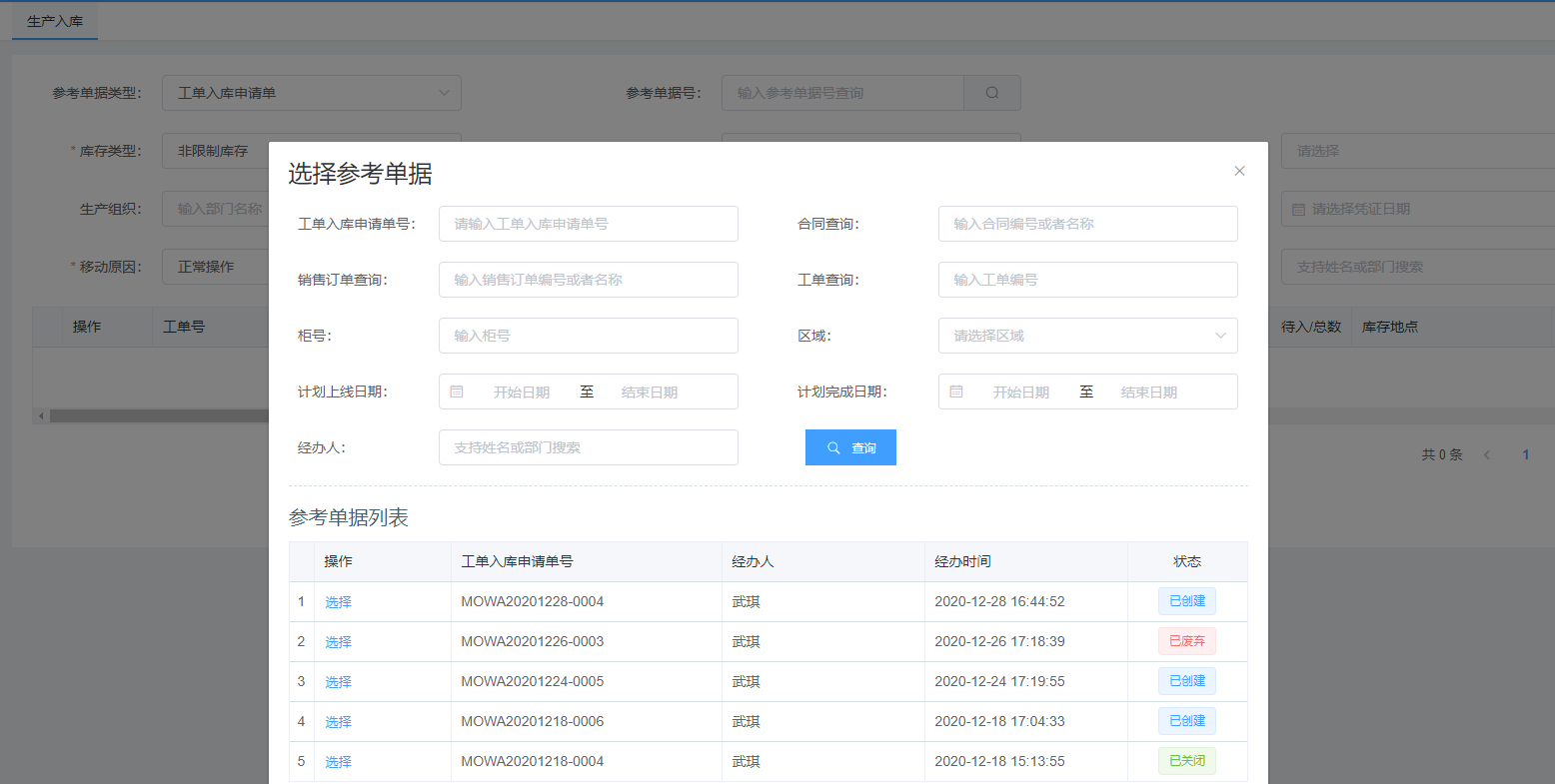
填入相关必填信息,点击【填充数量】则系统自动填充入库数量,点击【清空数量】则系统自动清空入库数量,点击【提交】后,则完成该提交。
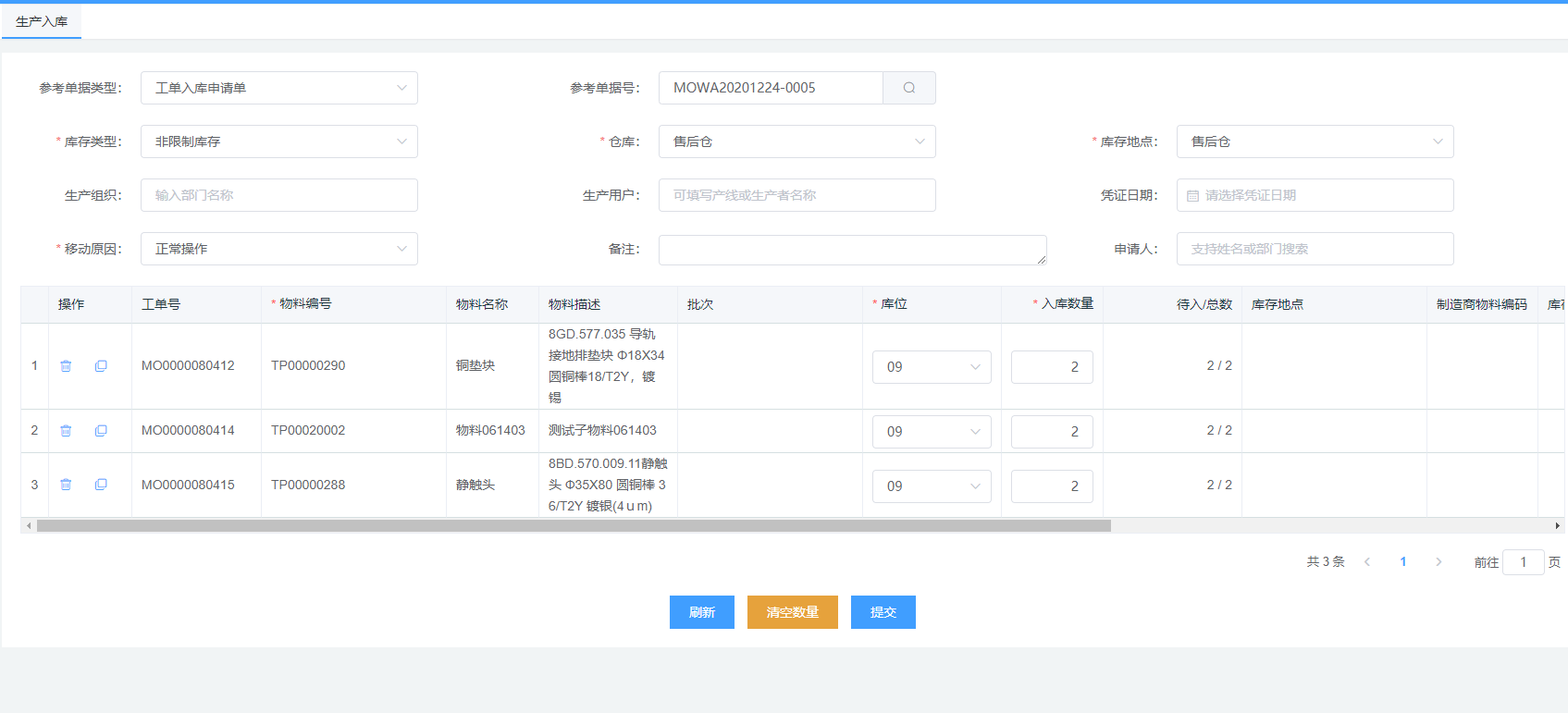
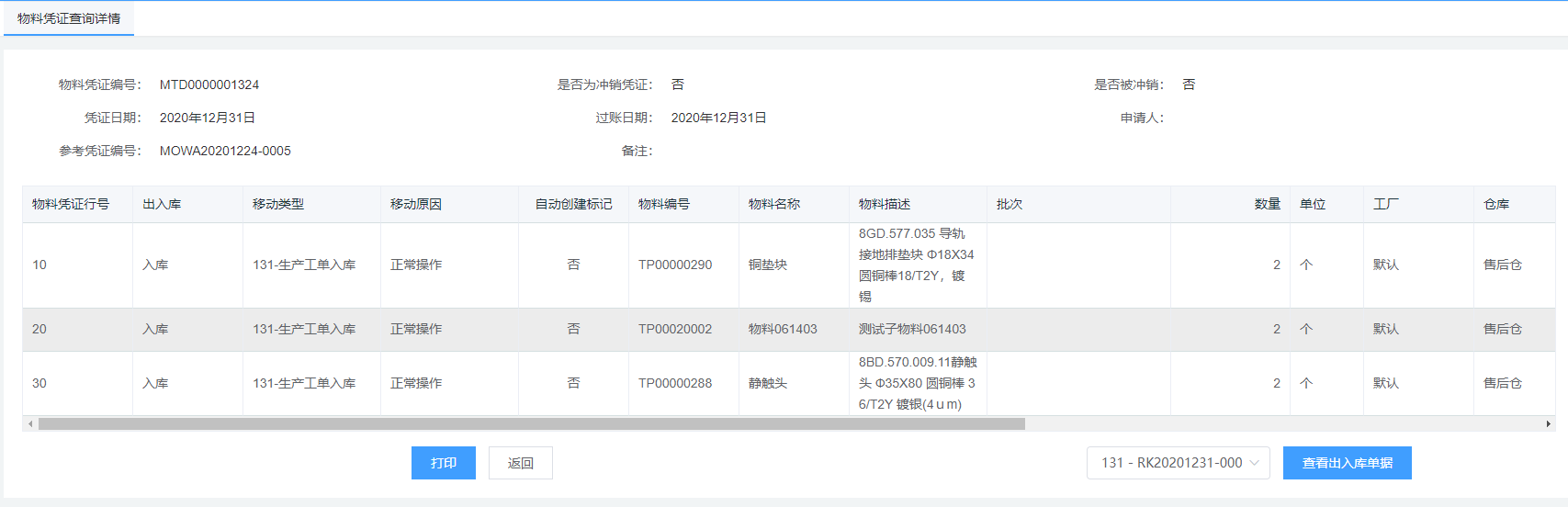
提交后,弹出相关物料凭证,可以进行【打印】及【查看出入库单据】。
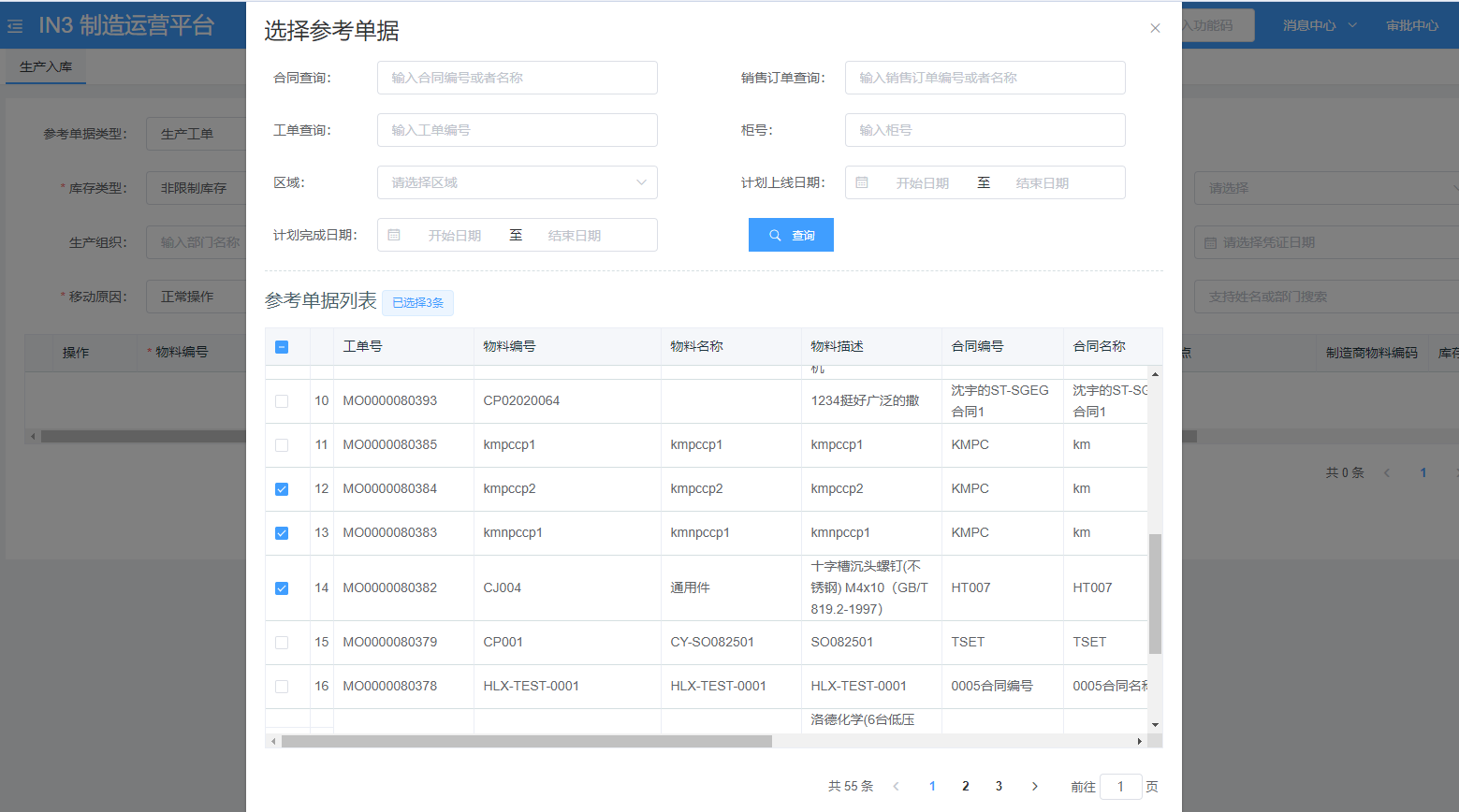
对于生产工单,在选择参考单据时,可以批量选择参考单据。余下操作与工单入库申请单相同。
3.3 其他入库
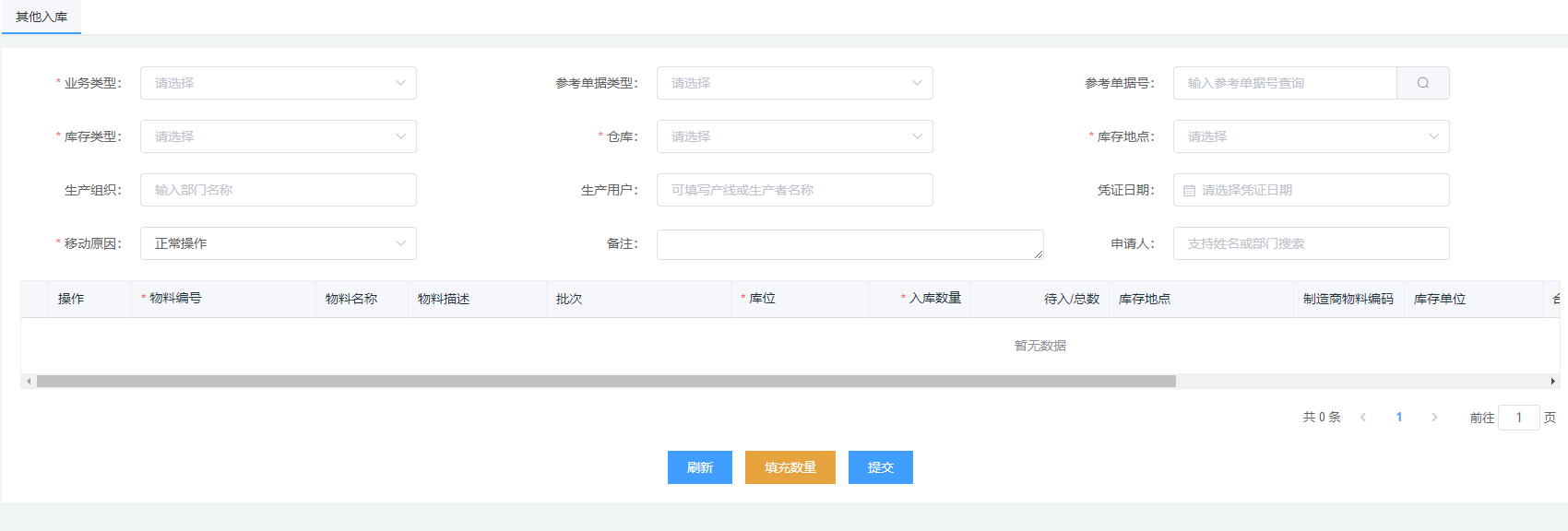
在其他入库界面,选择业务类型后,点击添加业务类型。点击参考单据号,在选择参考单据页面可根据合同、销售订单和参考单号查询信息对参考单据进行查询,之后对相应单据进行选择,点击【选择】。
3.3.1 依据SO入库
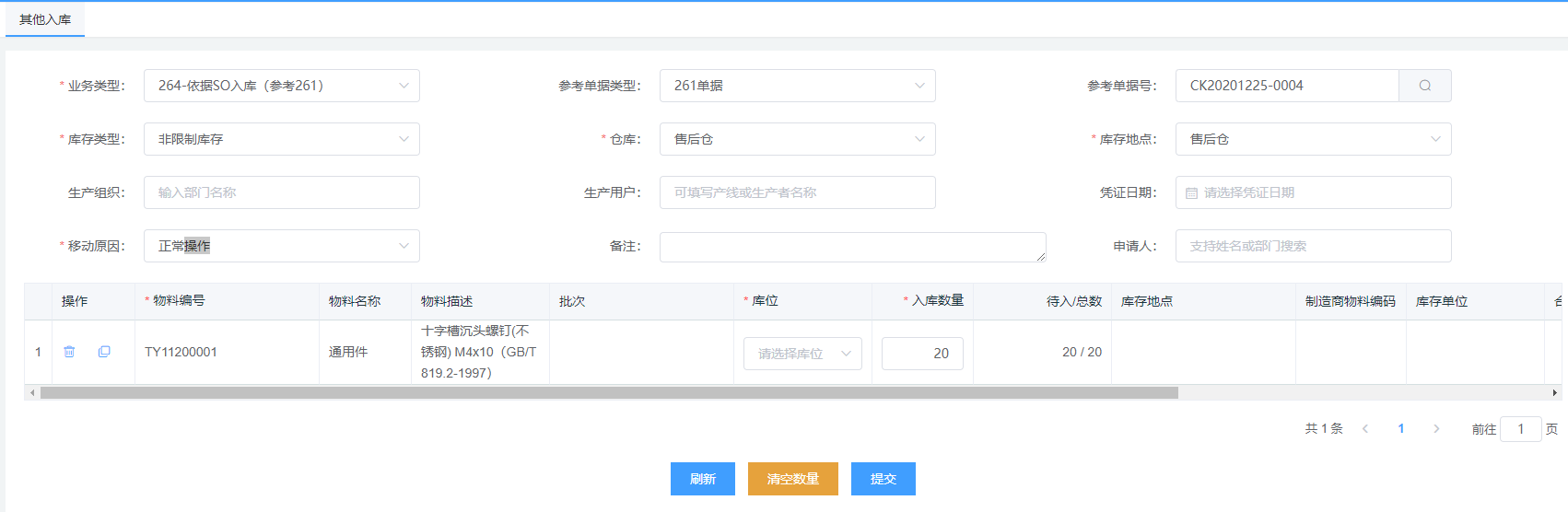
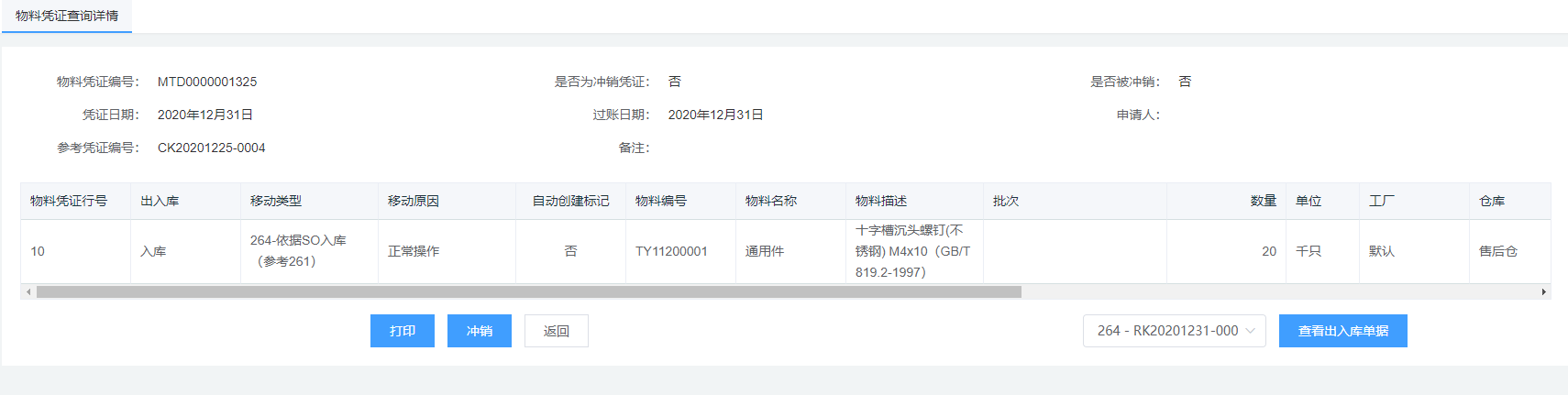
填入相关必填信息,点击【填充数量】则系统自动填充入库数量,点击【清空数量】则系统自动清空入库数量,点击【提交】后,则完成该提交。
提交后,弹出相关物料凭证,可以进行【打印】、【冲销】和【查看出入库单据】等操作。
3.3.2 销售出库-退库
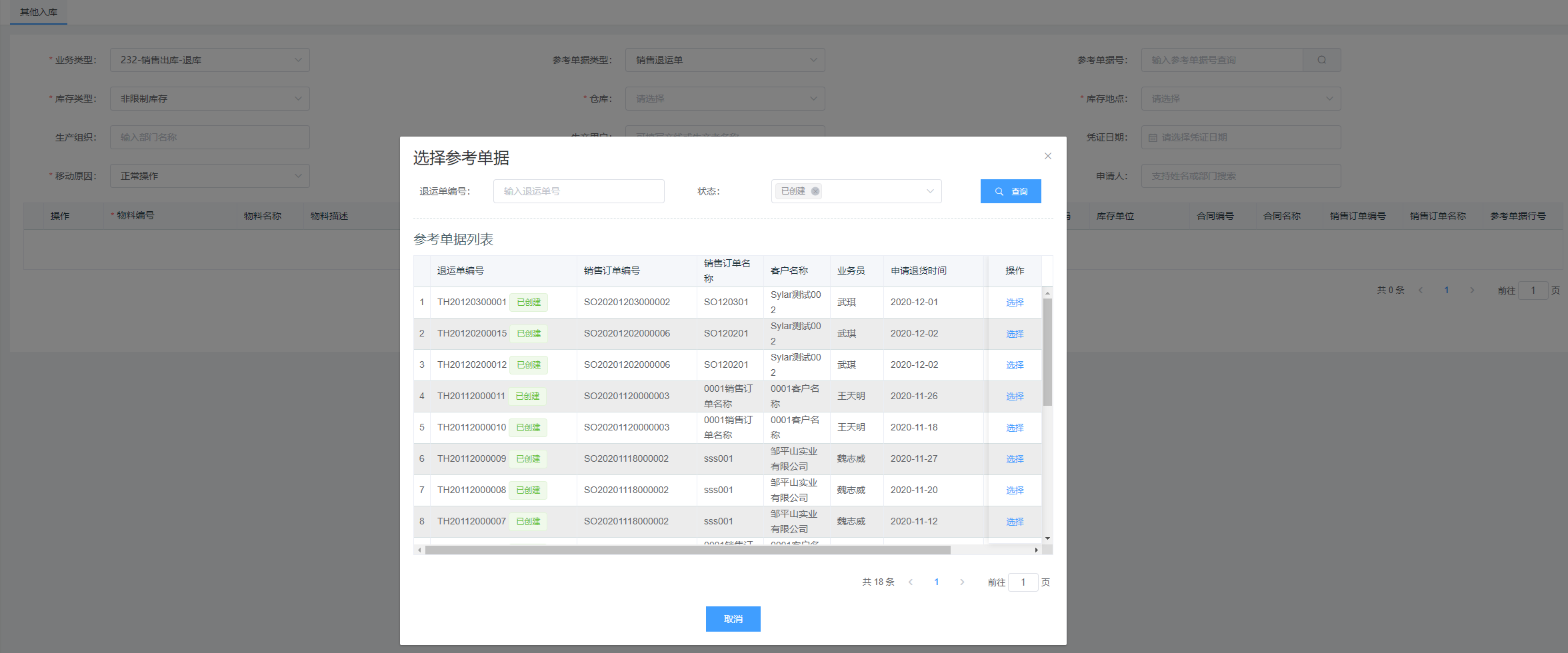
对于销售出库的退库,参考销售订单,选择需要退回的销售订单,可以根据销售订单(销售订单编号或者名称)或者合同查询(合同编号或者名称)进行搜索。
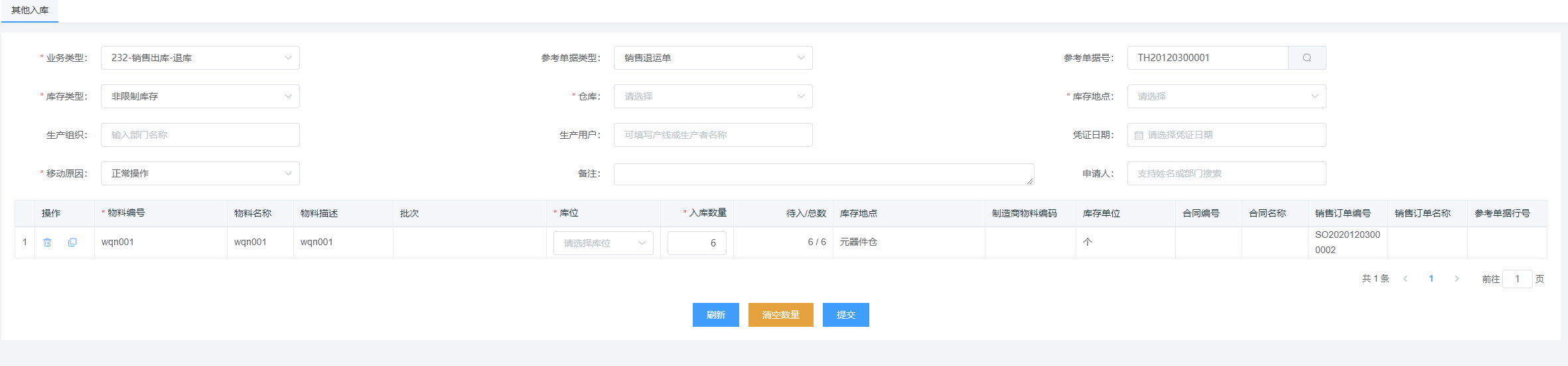
选择退回的仓库,根据退货的物料类型。部门选择为生产运营部。选择需要退货的物料行,填入退回后入库的库位和数量,如果有批次,填入批次。
3.3.3 委外订单入库
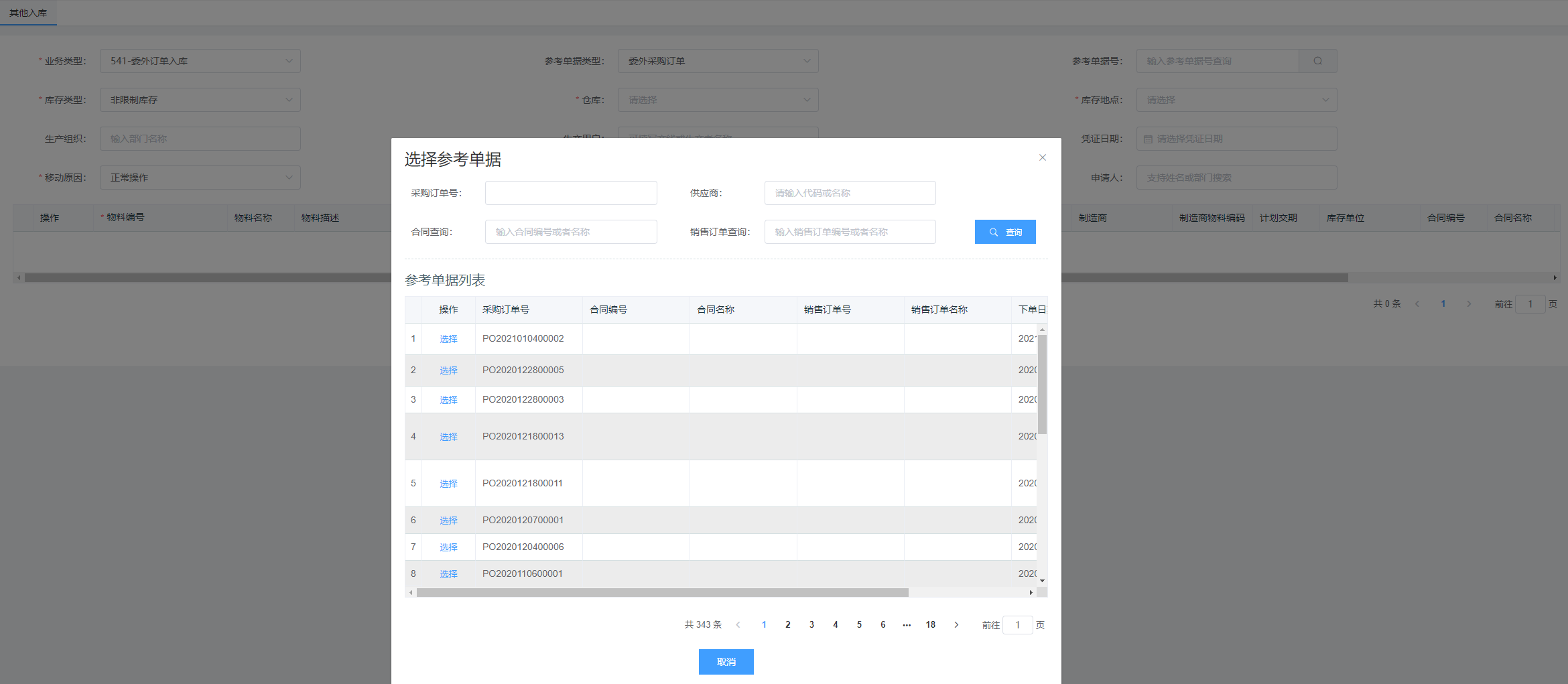
委外订单入库,参考委外采购订单,选择需要入库的委外订单,可以根据采购订单号、供应商、合同查询(合同编号或者名称)、销售订单查询(销售订单编号或者名称)进行搜索。
根据物料类型,选择仓库,填入入库库位和数量,如果有批次,填入批次。
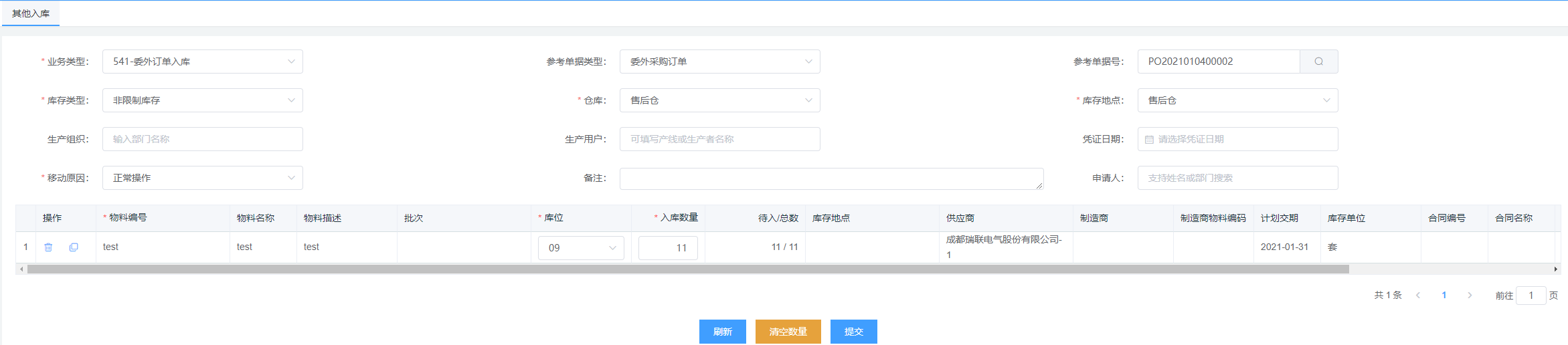
点击【提交】,即可完成入库。
3.3.4 赠品入库
对于供应商赠送的物料,通过其他入库-赠品入库进行操作,填入必填选项库存类型和移动原因。通过点击添加来添加相关物料信息,根据仓库确定库存地点,并通过选择物料编号来添加物料。
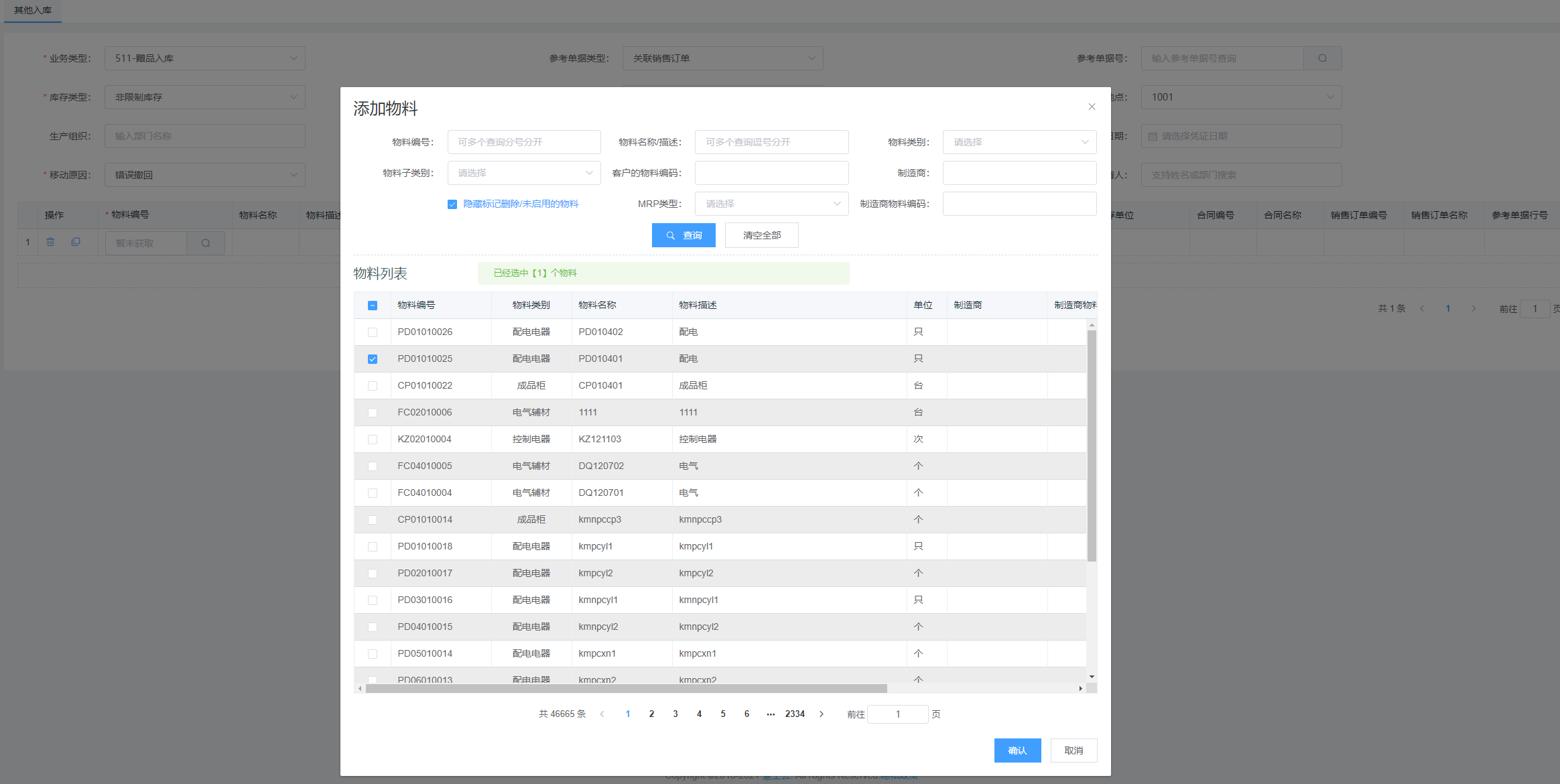
选择物料,填入入库的库位和赠品的数量,点击【提交】,完成其他入库。
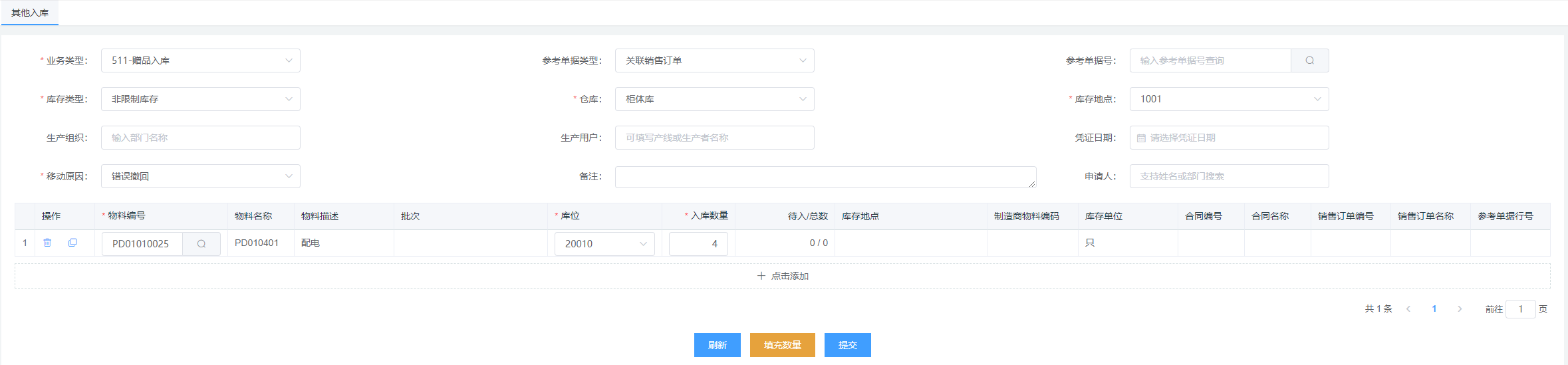
无生产工单入库、报废出库(取消)、销售发运退库、盘盈入库、还料、期初初始入库和调拨入库的操作程序与赠品入库相同,按以上步骤操作即可。
4.出库设置
仓库管理中,物料出库主要包括销售出库、其他出库,其中其它出库包括生产入库-退库、委外订单出库、盘盈出库等。
4.1 其他出库
4.1.1 生产入库-退库
生产入库-退库,参考工单,在参考单据号处选择需要退库的工单,可以根据合同查询(合同订单编号或者合同名称)、销售订单查询(销售订单编号或者名称)、工单查询(工单编号)、柜号、区域和计划日期(计划上线日期和计划完成日期)搜索,之后选择相应工单。
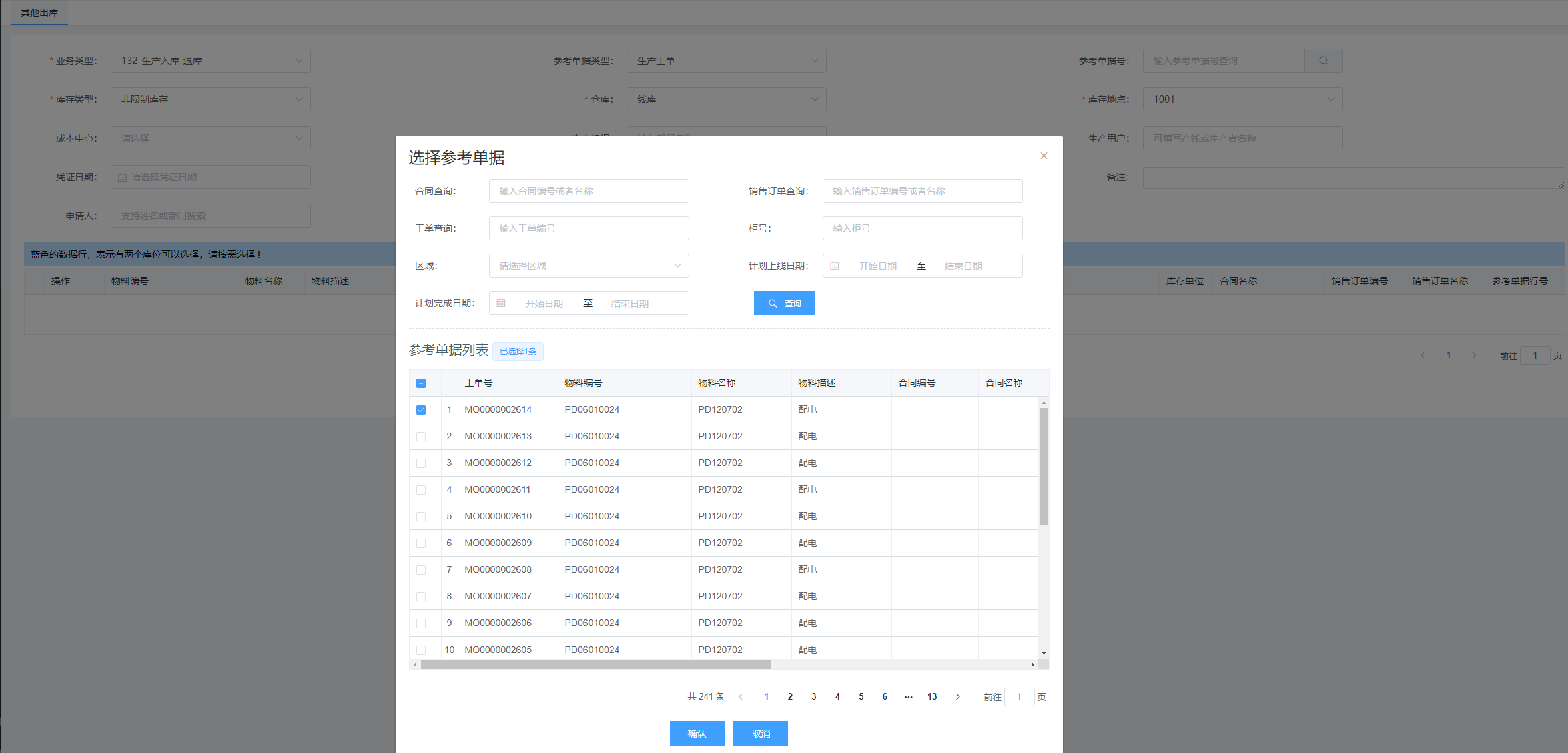
选择了工单后,系统将该工单行带入界面。选择出库的仓库,填入出库的库位和数量。
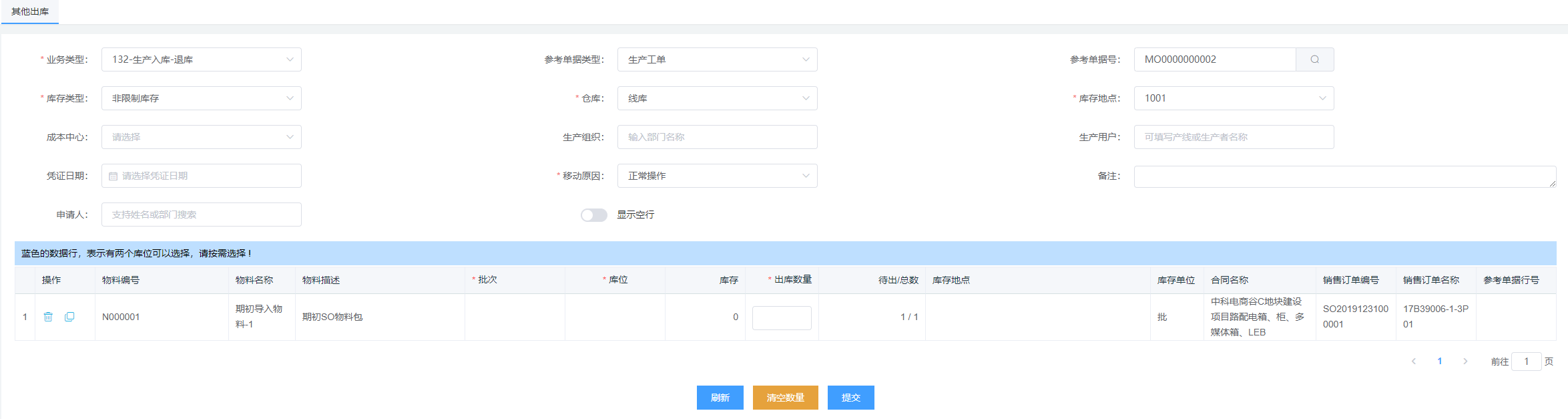
无工单入库-退货与生产入库-退货的操作步骤相同,按以上操作步骤即可。
4.1.2 委外订单-出库
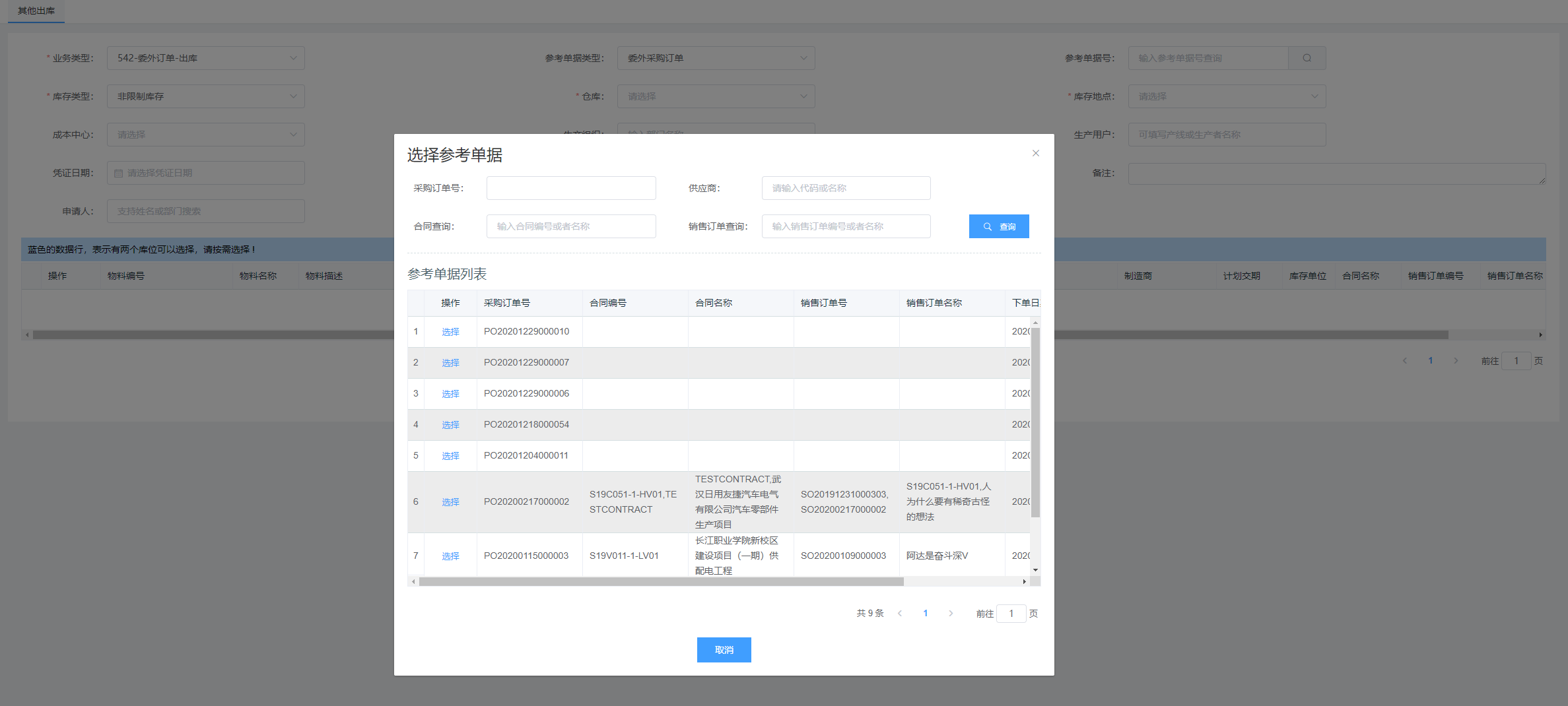
委外订单出库,参考委外订单,选择需要退回的委外订单,可以点击参考单据号,根据采购订单号、供应商、合同查询(合同编号或者名称)、销售订单查询(销售订单编号或者名称)搜索。
填入必填的出库数量、仓库和库存地点后,点击【提交】。
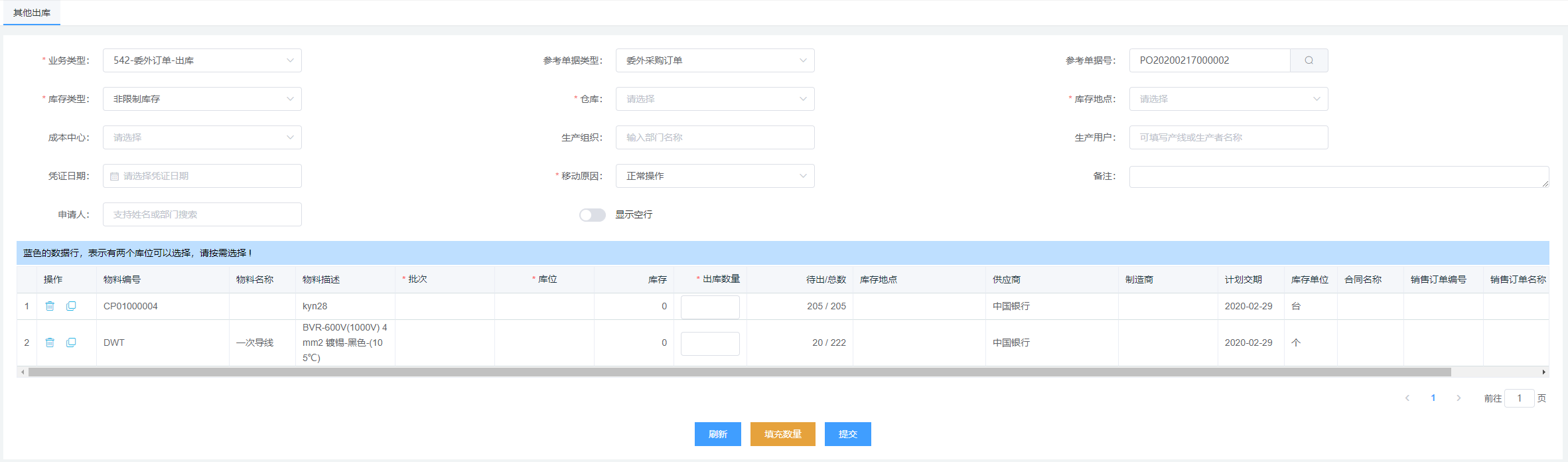
采购/委外订单-退货与委外订单-出库的操作步骤相同,按以上操作步骤即可。
4.1.3 盘亏出库
对于盘亏出库,选择订单,可以点击参考单编号,根据柜号、合同(合同编号或者名称)、销售订单查询(销售订单编号或者名称)搜索,之后选择相应工单。
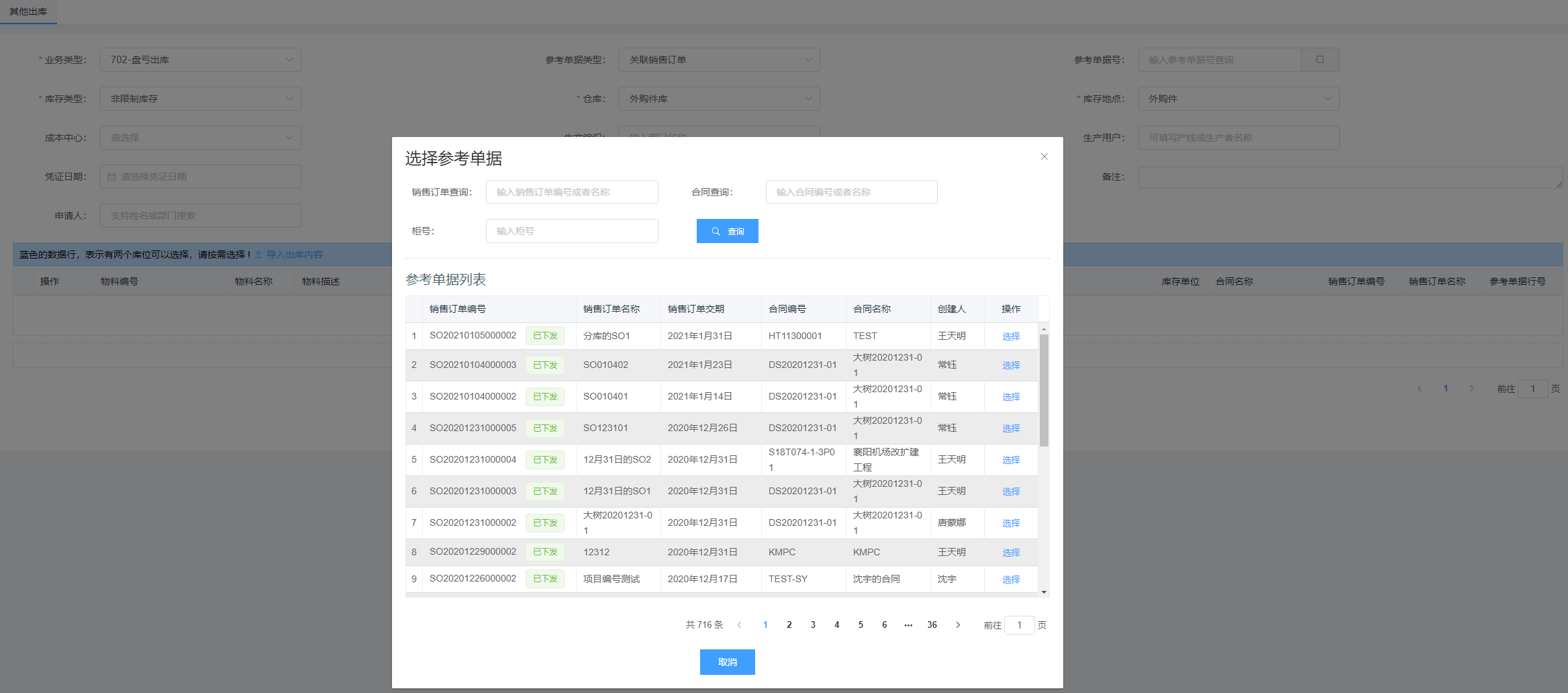
通过点击【添加】来添加物料信息,选择物料编号后,填入必填的出库数量、仓库和库存地点,则可进行【提交】。
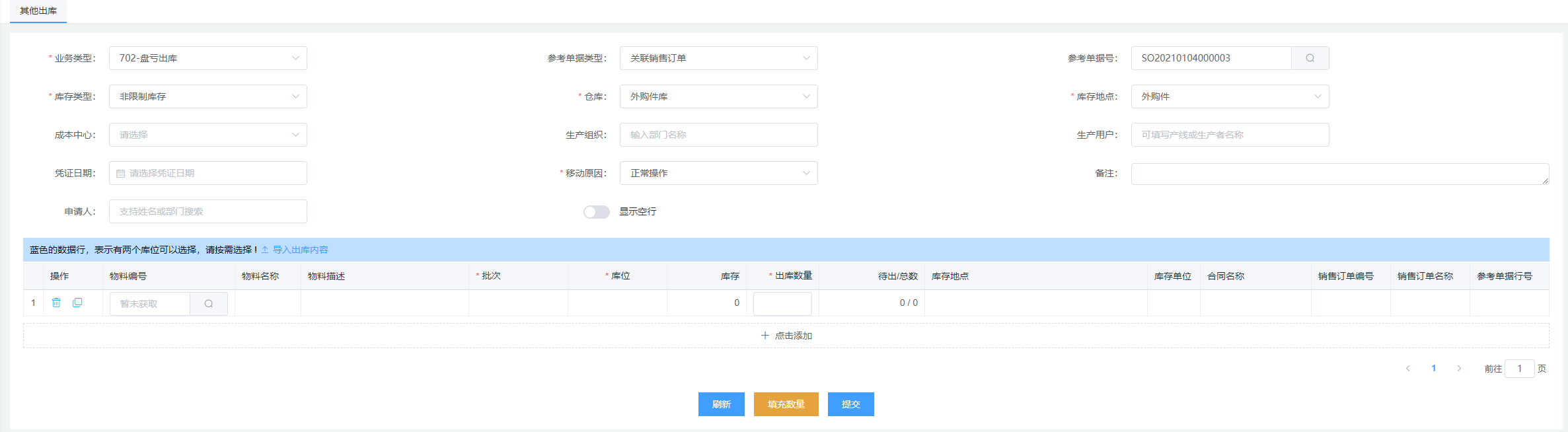
根据SO消耗、保费出库、销售发运出库、借料和调拨出库与盘亏出库的操作步骤相同,按以上操作步骤即可。
4.2 销售出库
4.2.1 销售订单
在销售出库中,当参考单据类型为销售订单时,点击参考单编号来选择销售订单,可以根据柜号、合同查询(合同编号或者名称)、销售订单查询(销售订单编号或者名称)搜索,如果销售订单是按单拣货类型时,会将SO内的拣货件带到出库行上,且只按单拣货类型物料只支持子件销售出库。
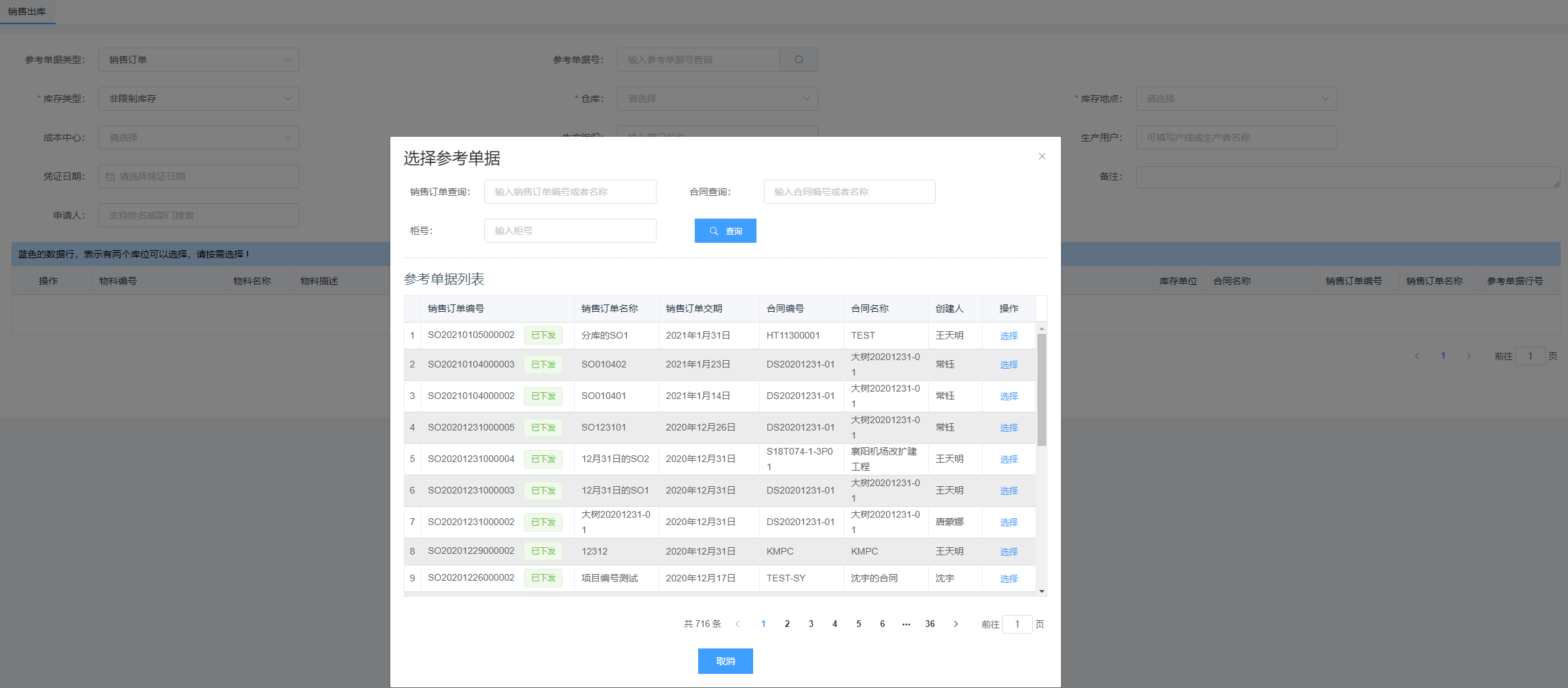
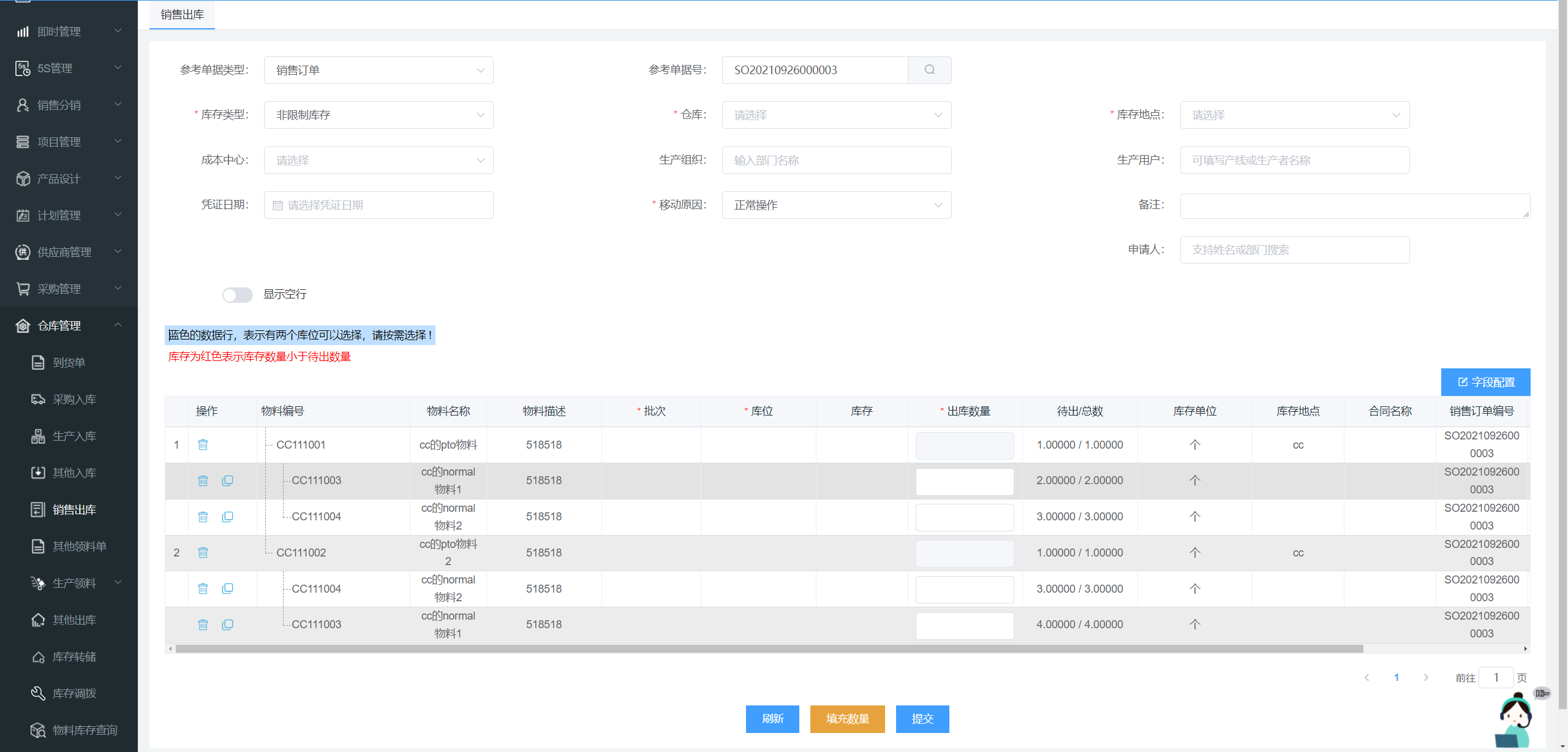
选择后填入必填的出库数量、仓库、库存地点和移动原因,即可点击【提交】,完成出库。
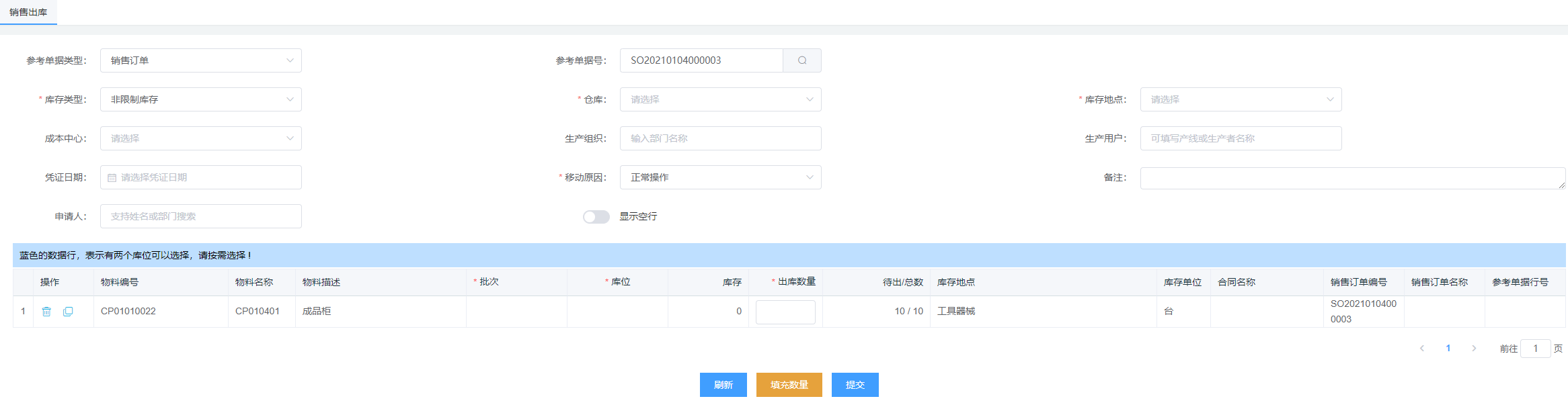
4.2.2 销售发运单
在销售出库中,当参考单据类型为销售发运单时,点击参考单据号来选择销售订单,可以根据发运单编号和状态搜索,之后选择相应工单。
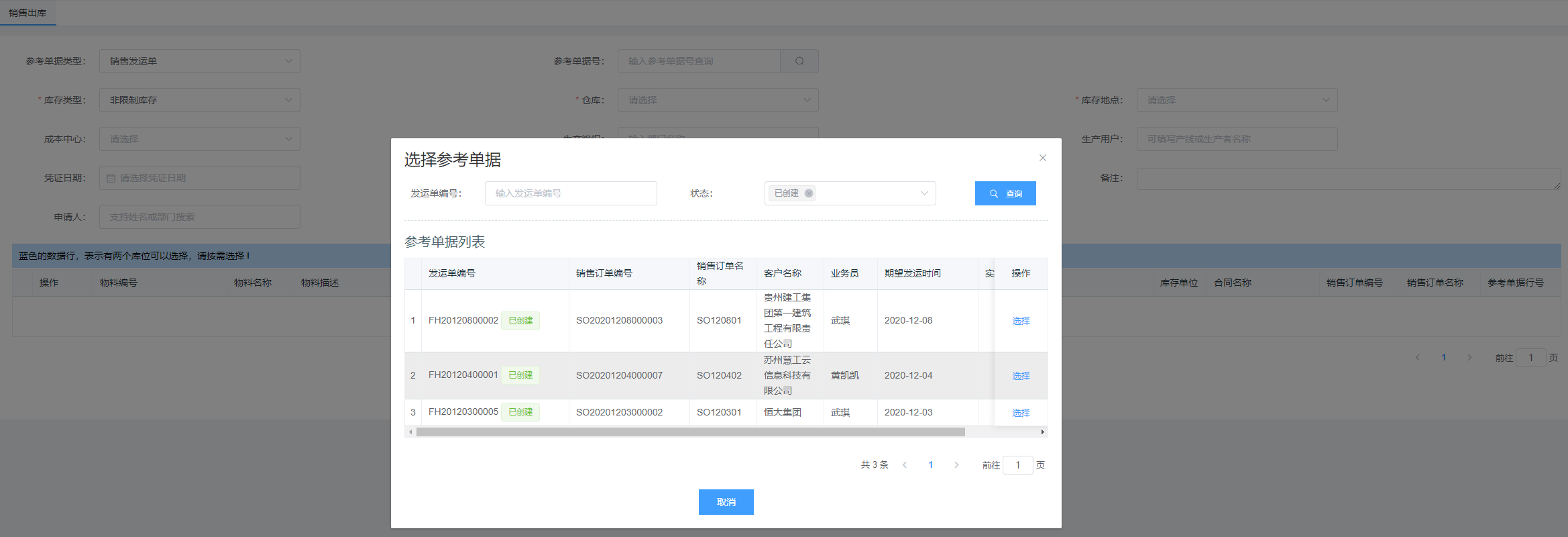
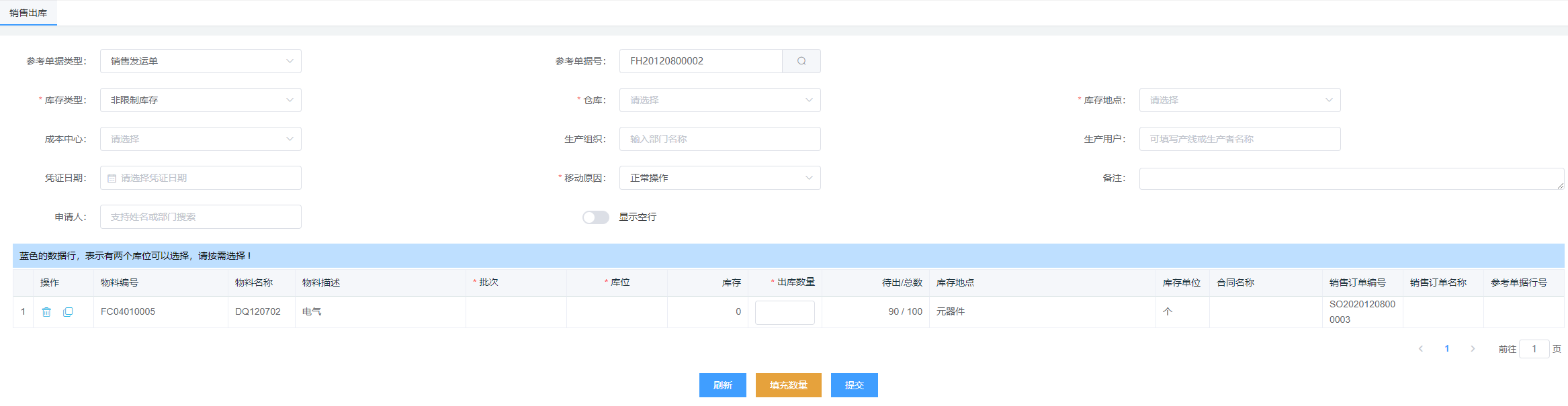
选择后填入必填的出库数量、仓库、库存地点和移动原因,即可点击【提交】,完成出库。
5.领料
仓库管理中,领料包括生产领料和其他领料单。
5.1 生产领料
5.1.1 工单领料
在生产领料的工单领料模块,进行开料领单时,点击【选择工单】,可根据合同查询(合同订单编号或者合同名称)、销售订单查询(销售订单编号或者名称)、工单查询(工单编号)、柜号、区域和计划日期(计划上线日期和计划完成日期)搜索,之后选择相应工单。
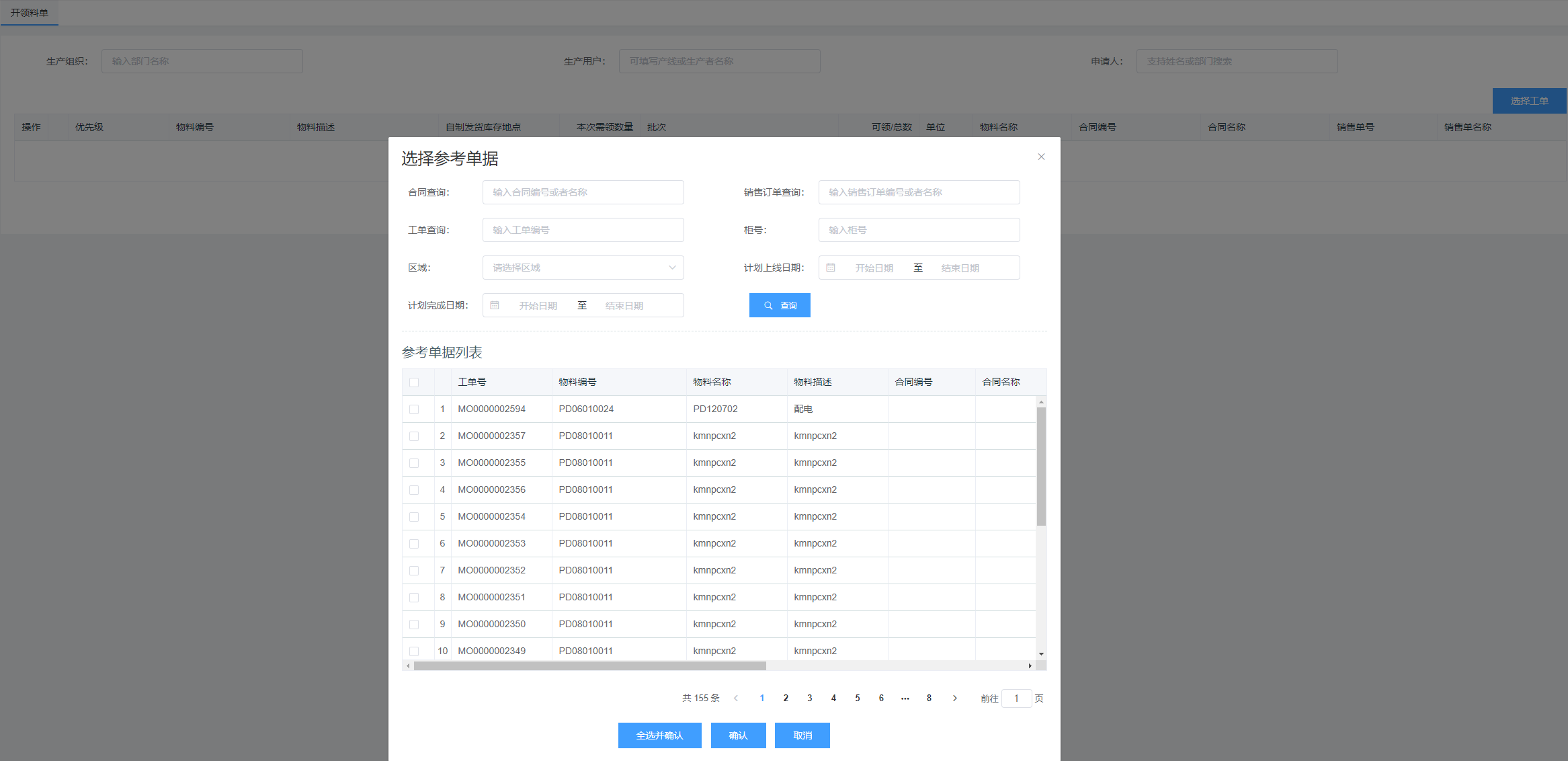
可以根据点击【清空数量】来改变需领数量,之后填入优先级(非必填选项)、自制发货库存地点(非必填选项),点击【提交】,完成开料领单。
领退料完成时自动生成一张对应的移动类型的凭证(313,261,262,264)。其中,退料单为262,264,领料单为313,261。
313:领料到生产线(生产仓),记账在移库,对应退料单为262;261:只记出库不记入库,对应退料单为264.
正冲:出仓库时记物料消耗(发料类型:261(领料),264(退料))。
倒冲:出仓库时不记,完工时记物料消耗(发料类型:262(领料),313(退料))。
工单退料、负发料、负发料退回与工单领料的操作步骤相同,按以上操作步骤即可。
5.1.2 领退料单列表
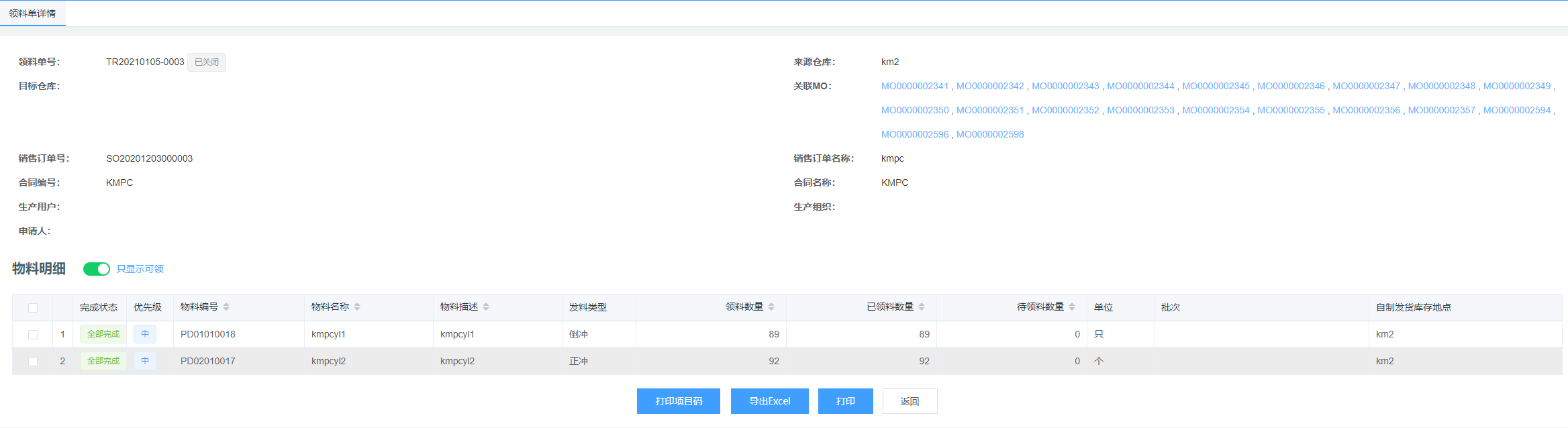
在领退料单列表中,可以根据领料单类型、领料单号、工单号等查询条件来对领退料单进行查询。
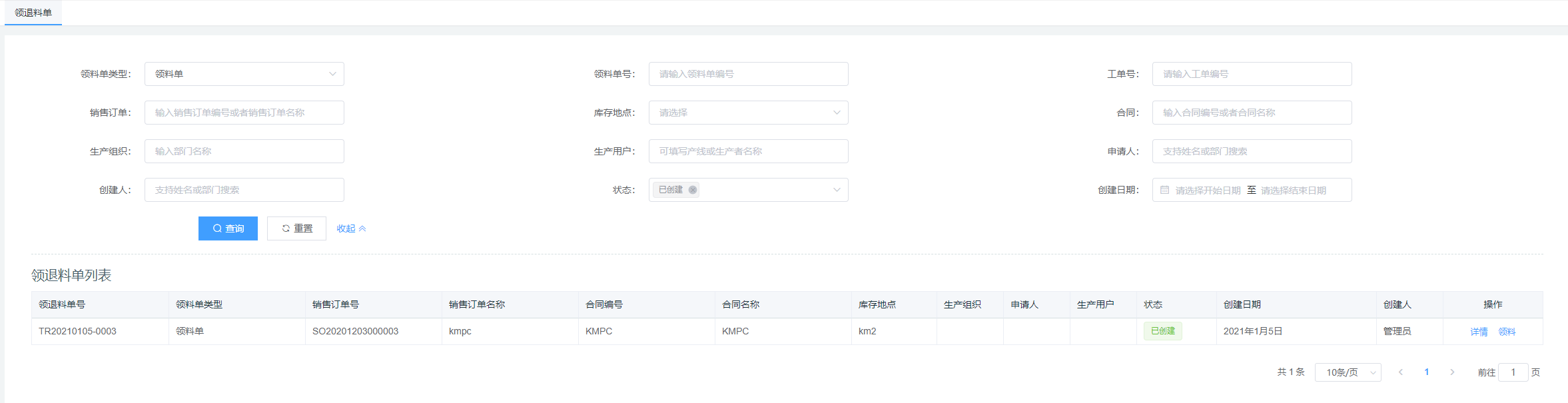
点击【详情】,可查看领料单详情和物料明细,可对详情页进行打印和导出Excel。
5.2 其他领料单
实际仓库管理过程中,有很多非生产性的领退料,此时可以使用其他领料单进行领退料。
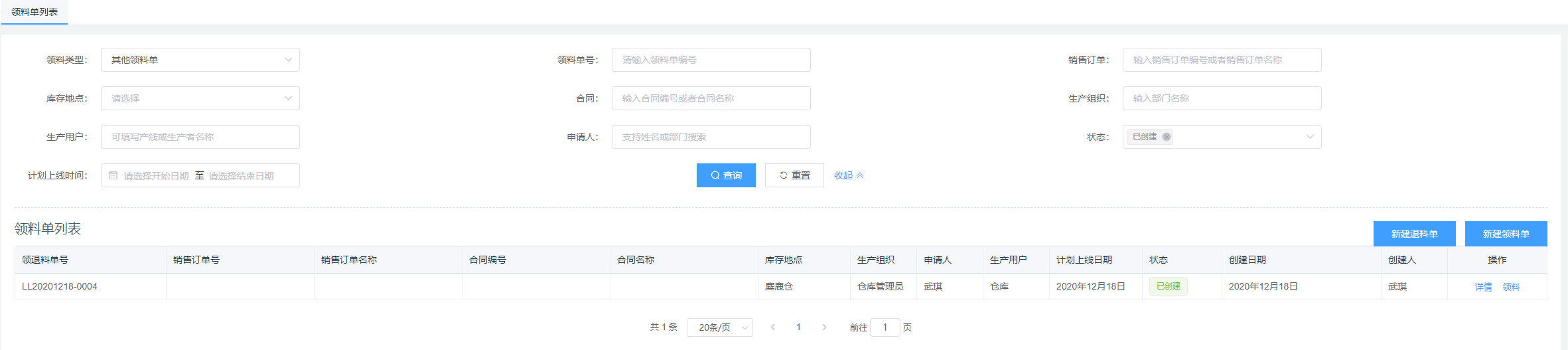
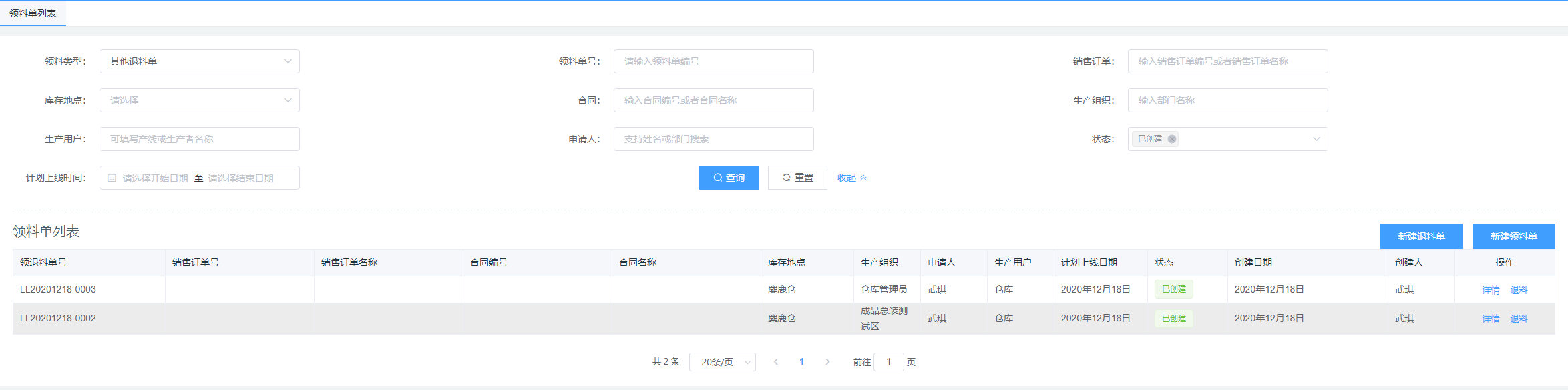
领料单列表分为其他领料单和其他退料单,可根据领料单号、库存地点、合同(合同编号或者名称)、销售订单查询(销售订单编号或者名称)、生产用户、申请人、状态和计划上线时间来查询其他领料单和其他退料单。
其他领料单:
其他退料单:
6.库存转储
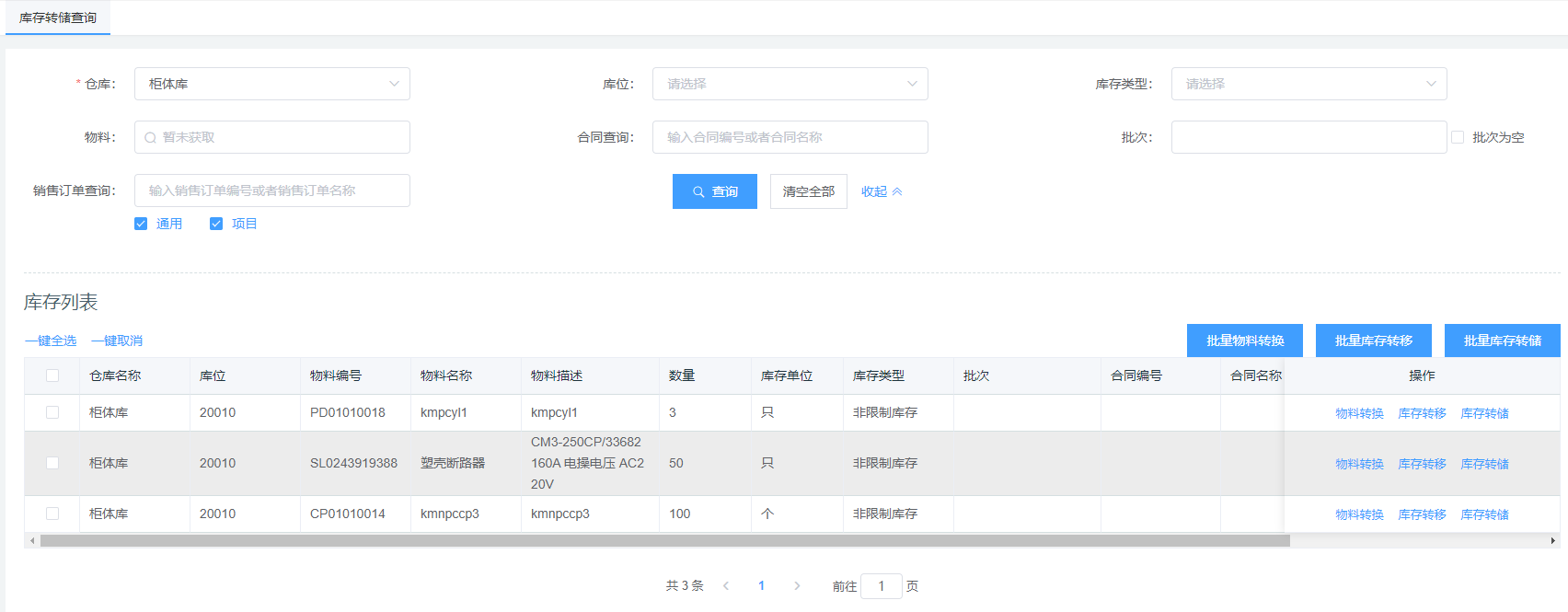
点击仓库管理>库存转储,填入必选项仓库后,点击【查询】,列表显示的是在该仓库的所有库存行。一个物料可能因为多次出入库或者批次库位不同会有多行。
6.1 库存转储
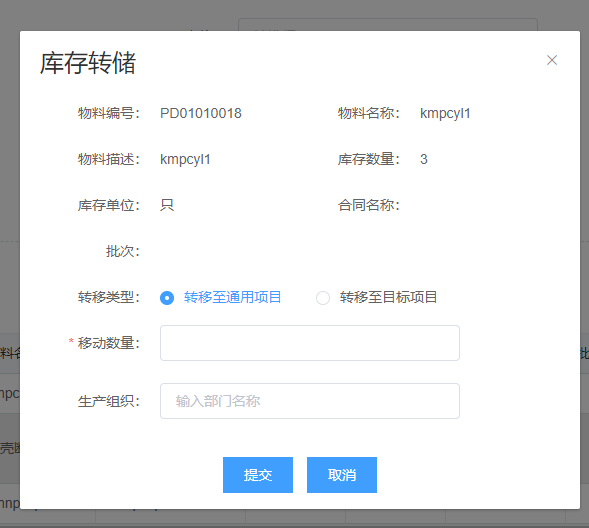
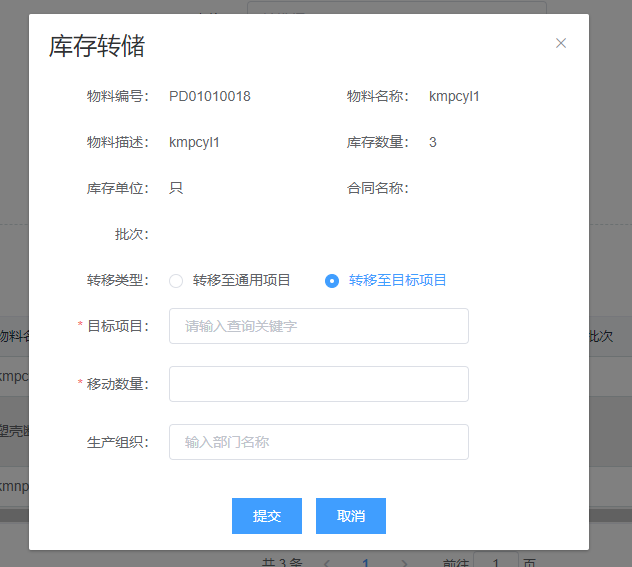
库存转储主要是库存属性中带入项目属性,在实际生产过程中,存在通用料转项目料,项目料转其他项目料,项目料转通用料,可以通过库存转储对物料的属性进行更改。
在查询界面,点击【库存转储】,根据转储类型,从项目料转移至通用项目,填入移动数量。
从项目料转移至目标项目,点击转移至目标项目,填入目标项目和移动数量。
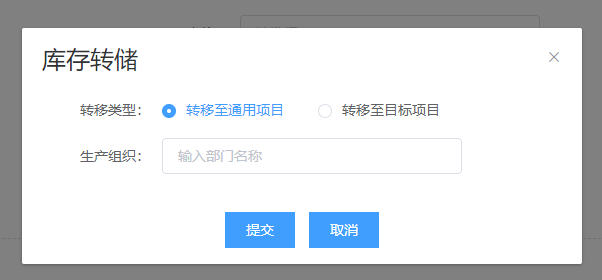
对于批量库存转储,点击【批量库存转储】,则是对选择的多个库存进行库存转储,根据转储类型,从项目料转移至通用项目,填入移动数量。
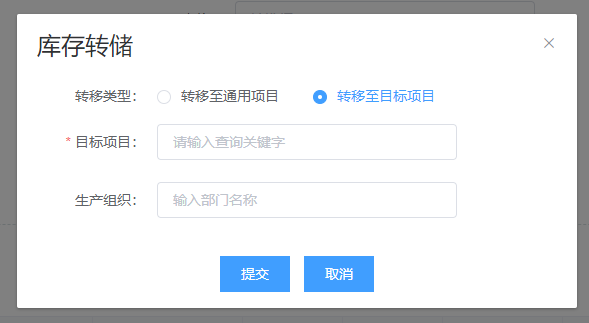
从项目料转移至目标项目,点击【转移至目标项目】,填入目标项目和移动数量。
6.2 库存转移
库位转移主要是指库存通过一个库存转移到另一个库位,可能发生在库位无法存放物料,需要转移给其他库位,或者正常库位的库区因为不良或者报废需要转移到不良库区或者报废库区的库位,或者项目料转移到通用料位置发生转移。
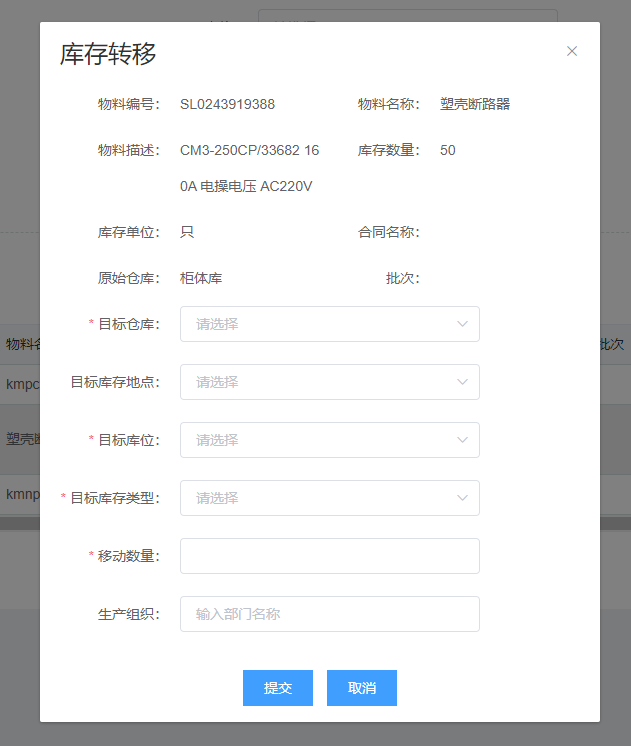
在查询界面,点击【库存转移】,选择要转移到的目标仓库、库位。填入部门和移动数量,点击【提交】,即可完成转移。转移数量不允许大于该库存行的库存数量,否则系统报错。如果转移数量少于库存数量,原来库存行还在库存列表中存在,数量减少,同时列表中会新增一条转移后的物料库存行。
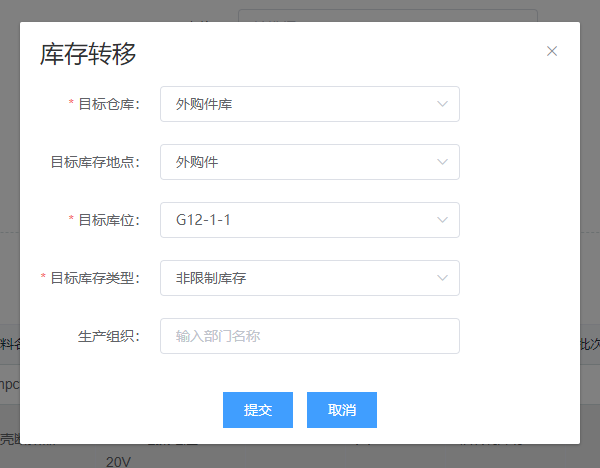
对于批量库存转移,选择需要多个操作的库存,点击【批量库存转移】,在弹出界面中填写必选项目标仓库、目标库位和目标库存类型,点击【提交】,则完成批量库存转移。
6.3 物料转换
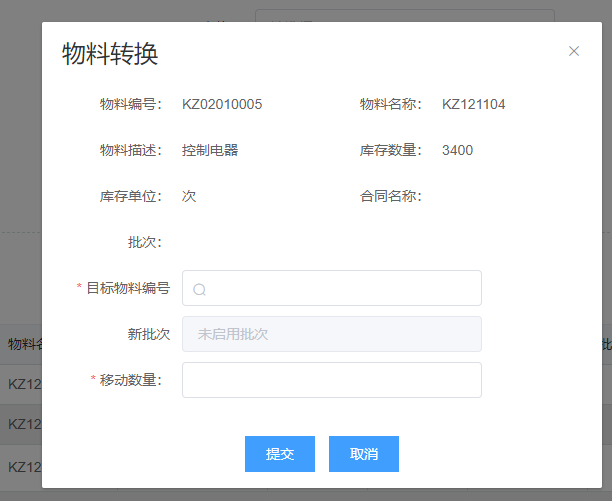
在查询界面,点击【物料转换】,在弹窗中点击必选项目标物料编号。
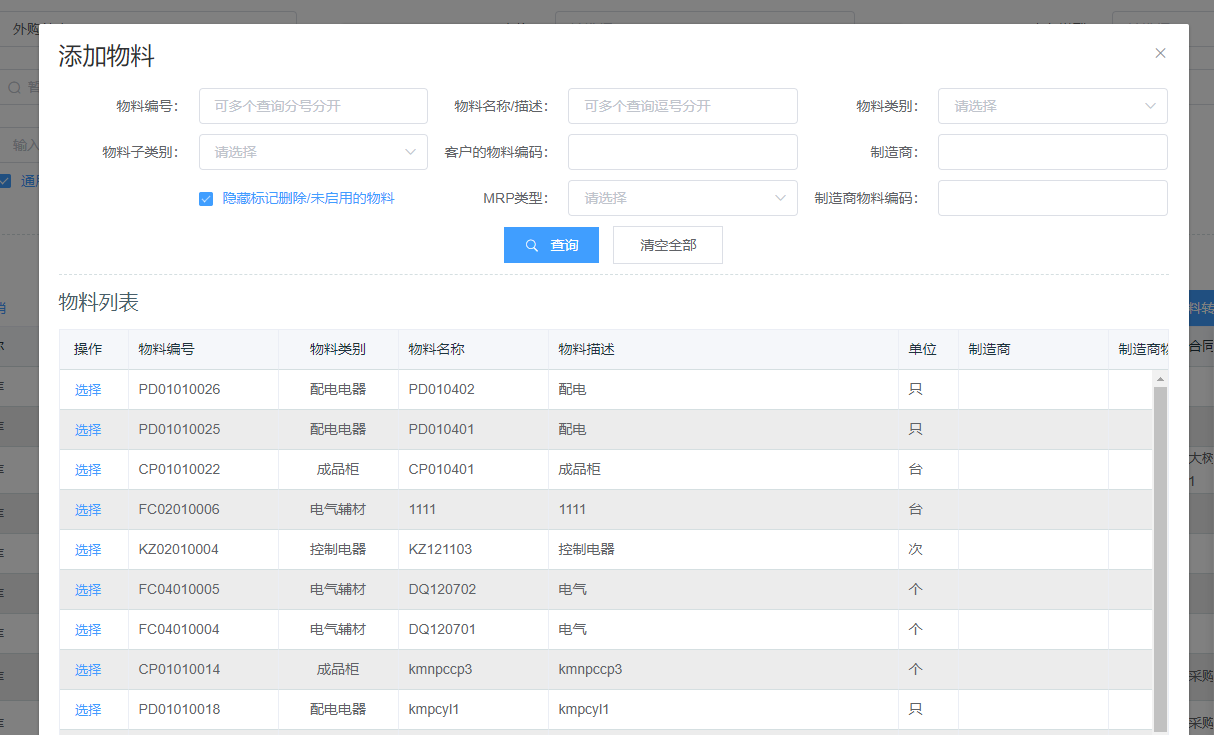
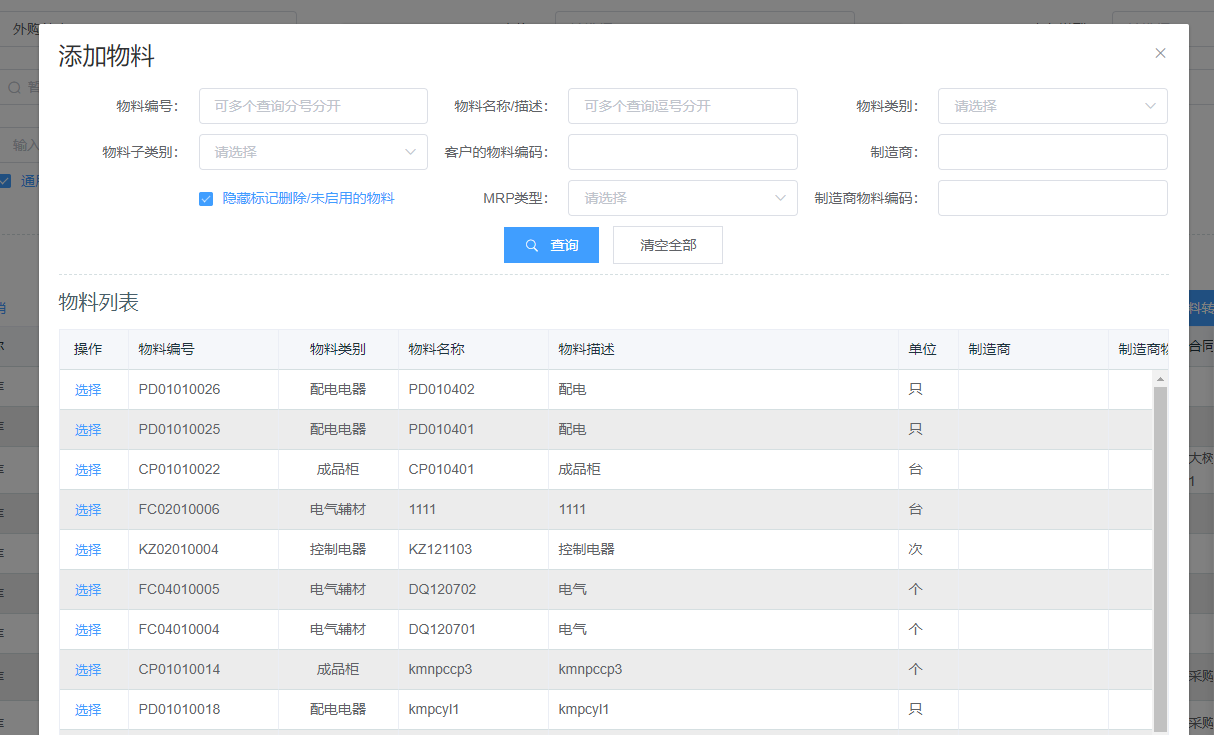
在弹出的页面中可以根据物料编号、物料名称/描述、物料类别、物料子类别、制造商等非必选选项来筛选查寻物料,之后对相应物料进行选择。
选择完相应物料后,弹出物料转换弹窗,自动填充相应的目标物料编号,点击【提交】后,完成物料转换。
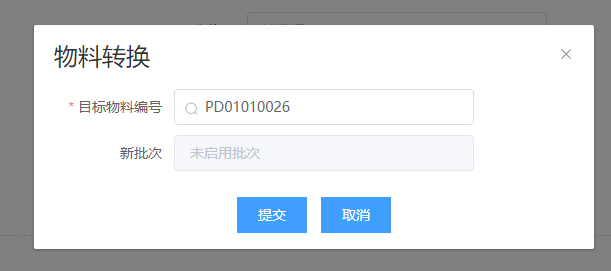
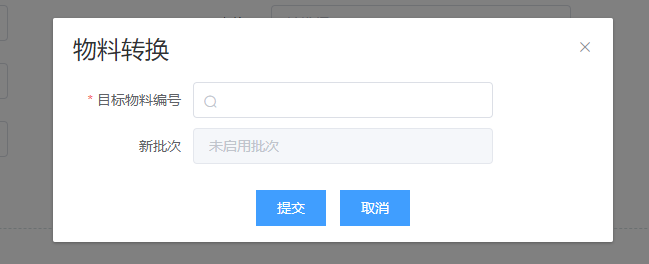
对于批量物料转换,在查询界面,选择需要多个操作的库存,点击【批量物料转换】,在弹出界面中点击必选项目标物料编号。
在弹出的页面中可以根据物料编号、物料名称/描述、物料类别、物料子类别、制造商等非必选选项来筛选查询寻物料,之后对相应物料进行选择。
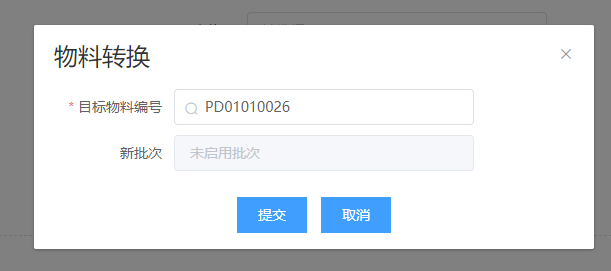
选择完相应物料后,弹出物料转换弹窗,自动填充相应的目标物料编号,点击【提交】后,完成批量物料转换。
7.查询
7.1 库位库存查询
库位库存查询可以通过对库位进行检索,搜索该库位的所有物料。
7.1.1 明细查询
通过填写以下非必选项:仓库、库位、物料、库区、库区类型、合同查询(合同编号或者合同名称)、销售订单、库存类型和批次来筛选查询库位库存明细。
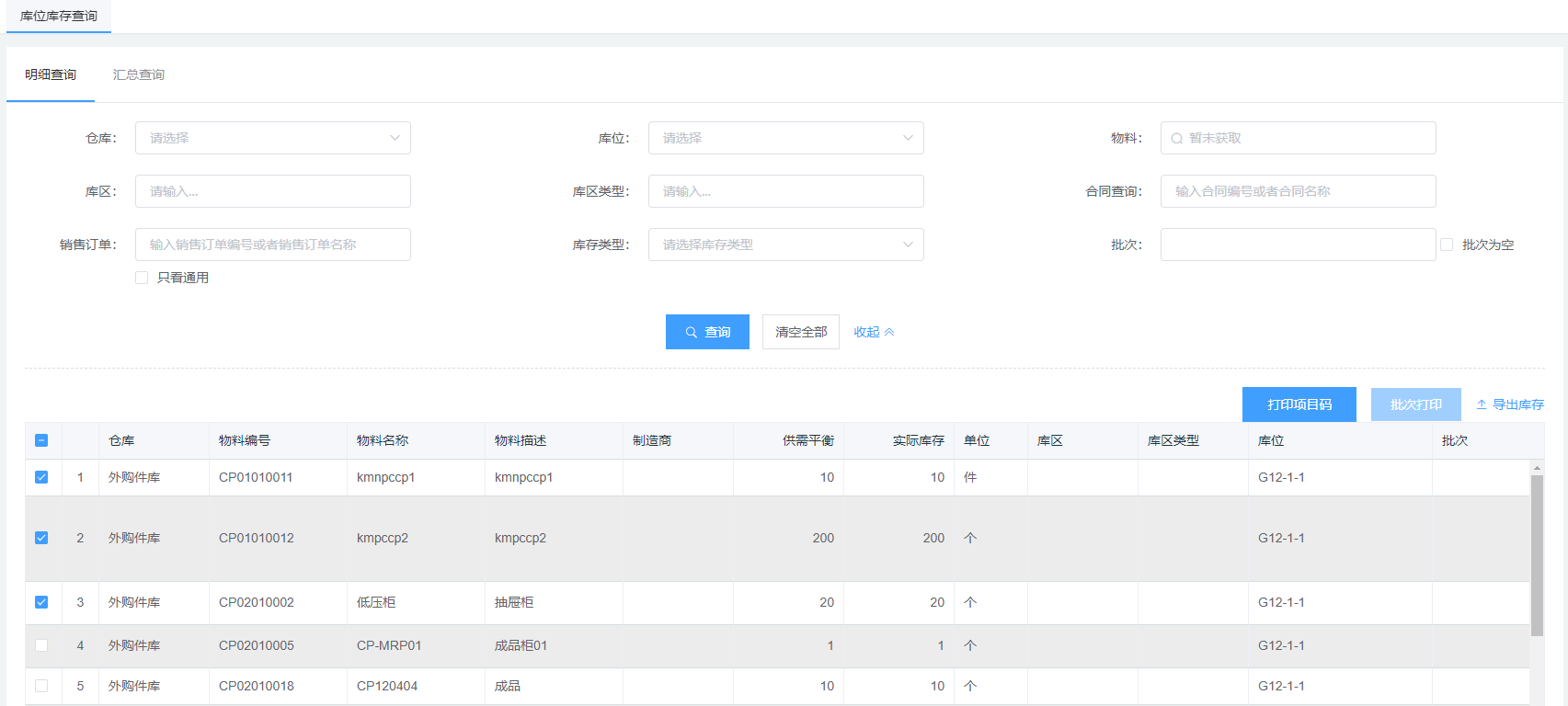
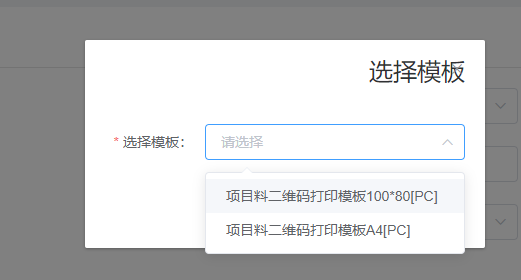
选择所需要的库位库存行,点击【导出库存】可以进行单个或者批量导出。点击【打印项目码】,在弹窗中选择模板后,则成功加入打印队列。
7.1.2 汇总查询
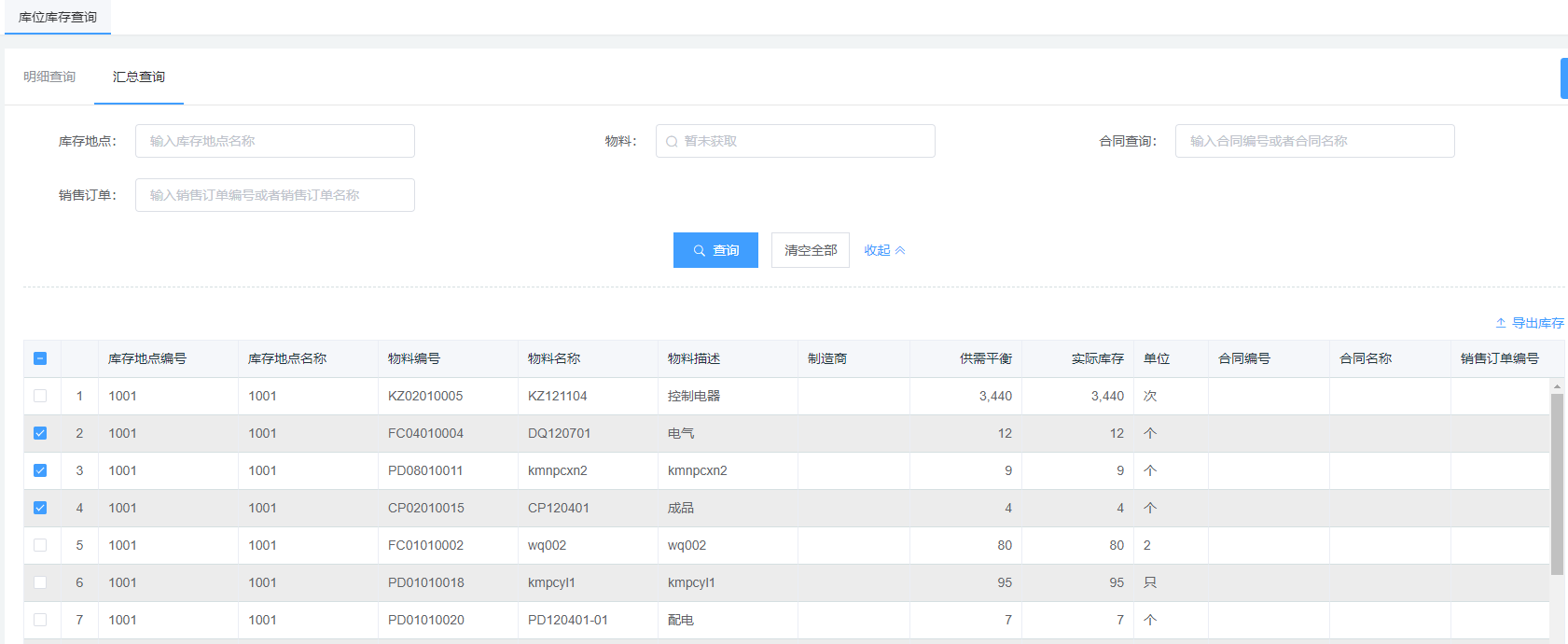
在库位库存的汇总查询中,可以通过填写非必选项库存地点、物料、合同查询和销售订单来筛选查询相应的库位库存,选择所需要的库位库存后,可以通过点击【导出库存】来进行批量导出。
7.2 出入库单据查询
在出入库单据查询模块,可以通过填入非必选项出入库单据号、合同查询(合同编号或者合同名称)以及销售订单查询(销售订单编号或者销售订单名称)来筛选查询出入库记录。
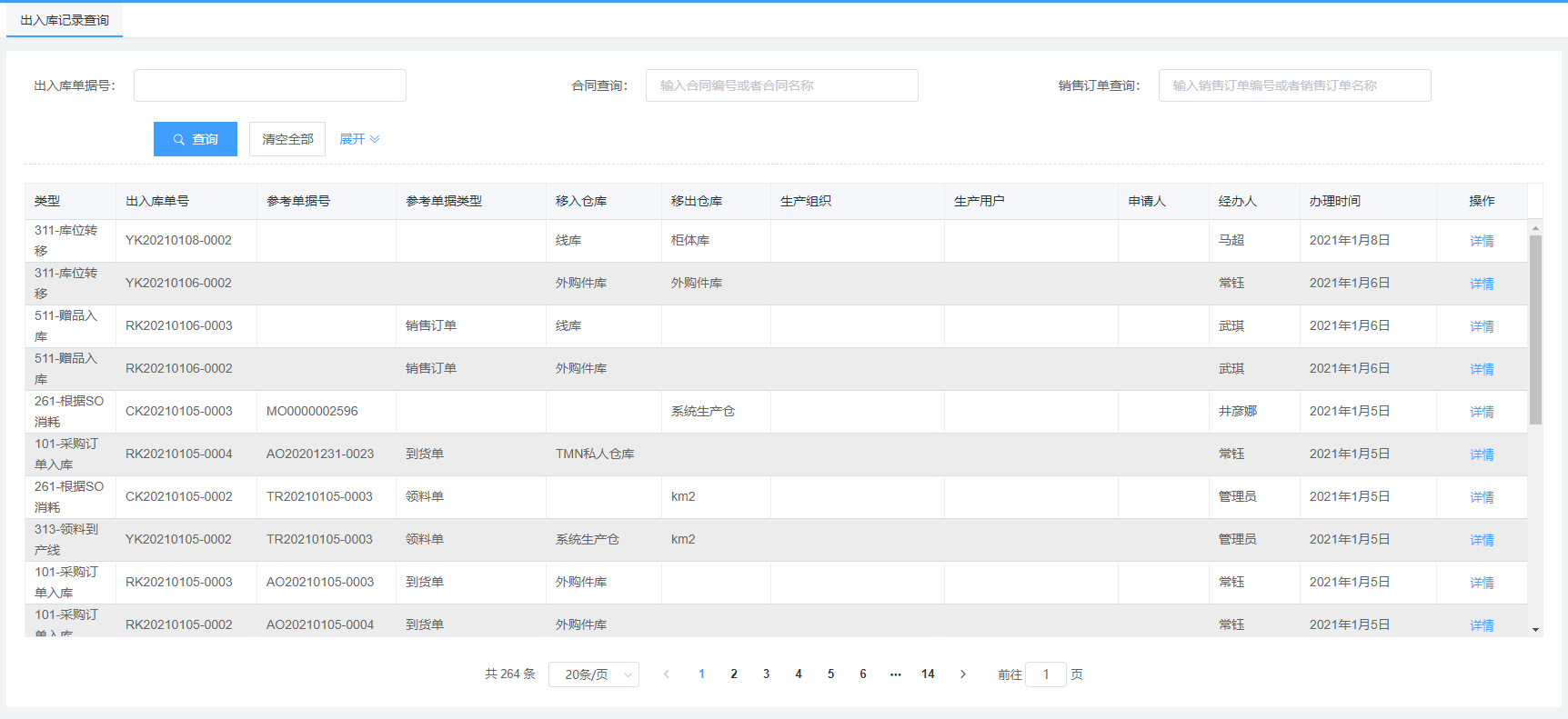
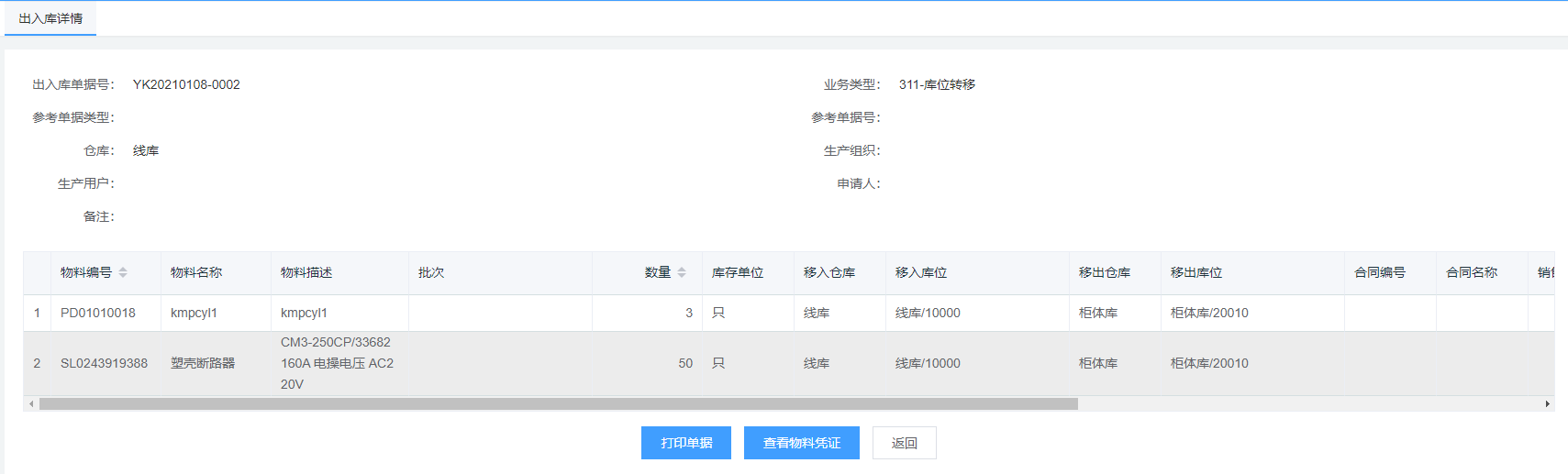
点击相关行的【详情】,进入该出入库详情界面。
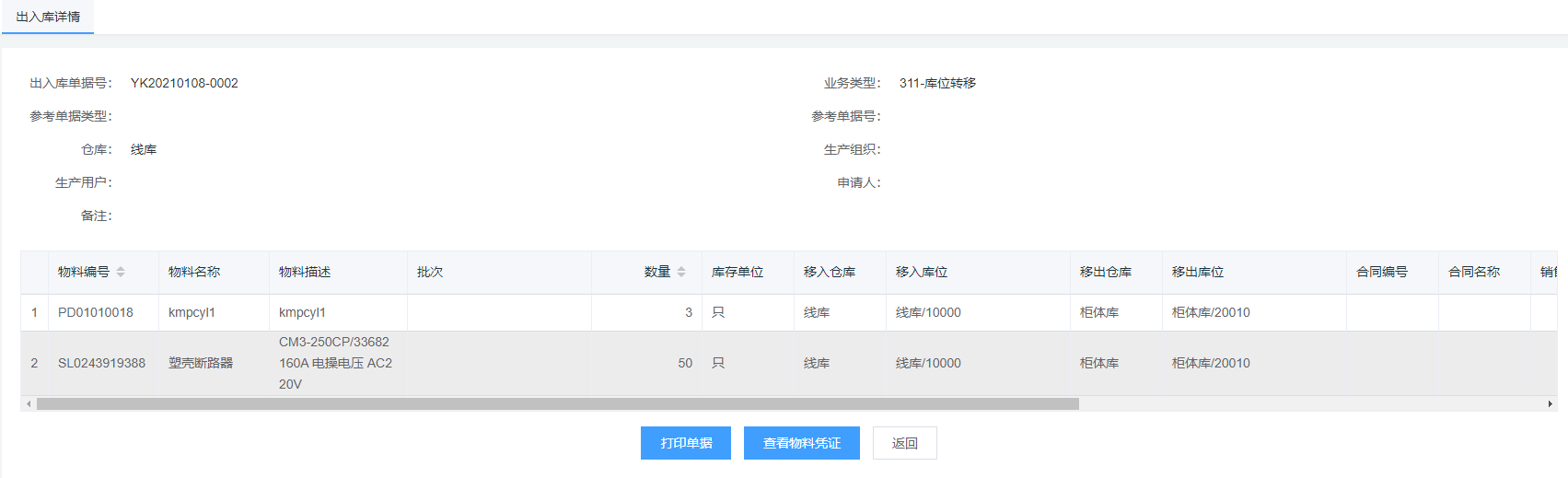
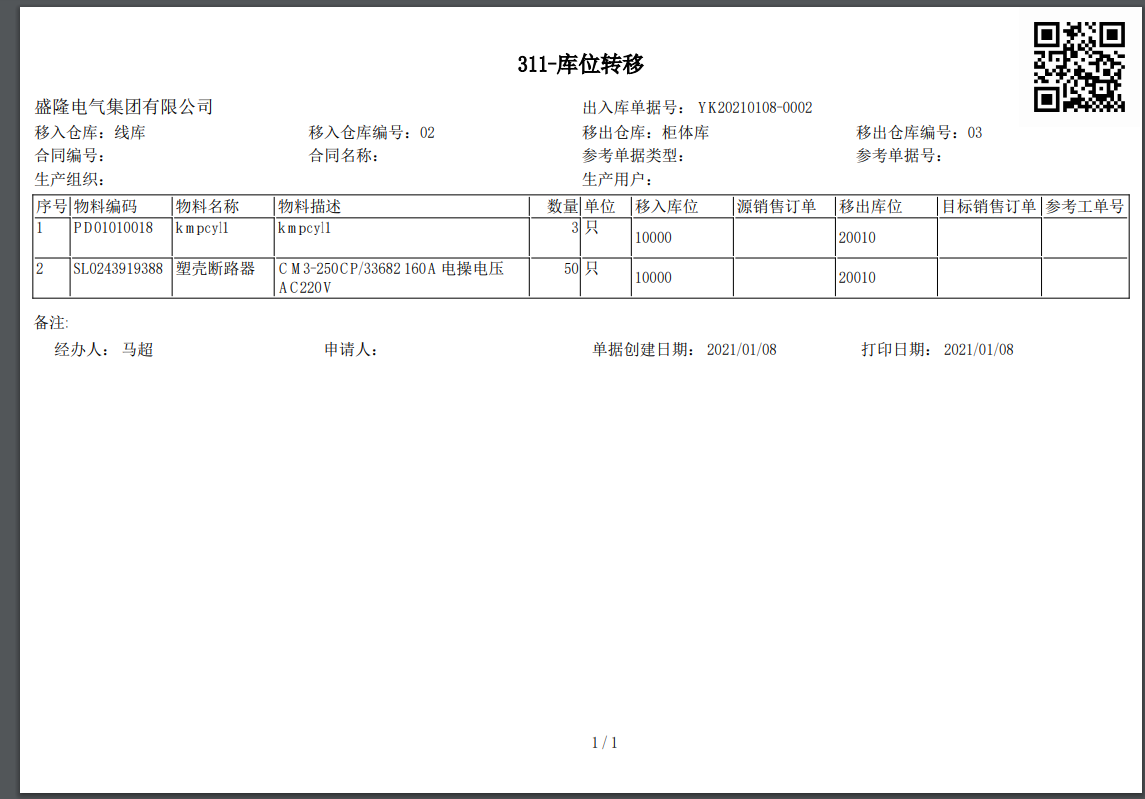
点击【打印单据】,则跳转该详情的打印页面。
点击【查看物料凭证】,可查看该出入库的物料凭证详情,可进行打印和冲销。点击【查看出入库单据】,则返回该出入库详情界面。
7.3 出入库明细查询
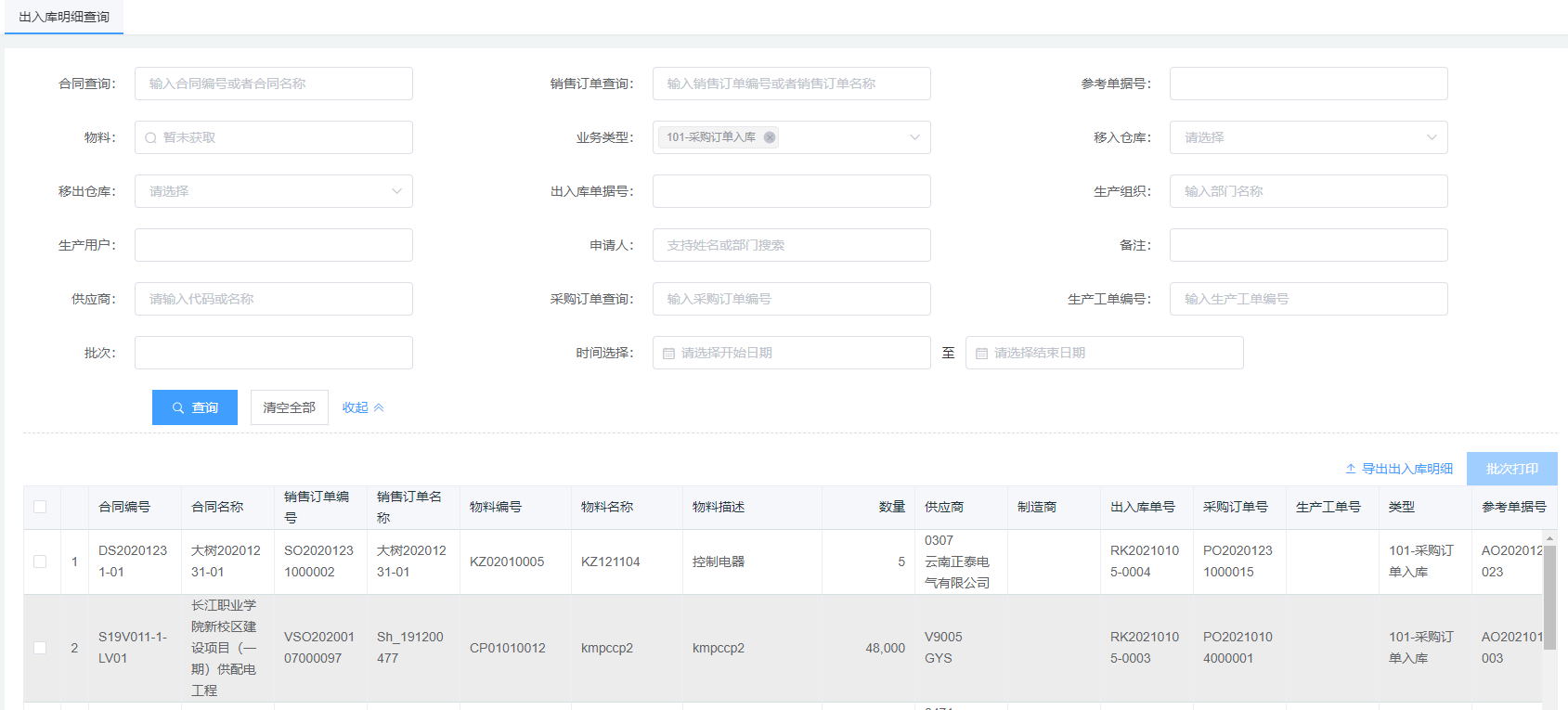
出入库明细查询,是将出入库物料的明细行打散进行查询便于统一汇总信息。点击仓库管理>出入库明细查询。多条件筛选查询后,显示查询的明细行,可以进行批量导出。
7.4 物料凭证单据查询
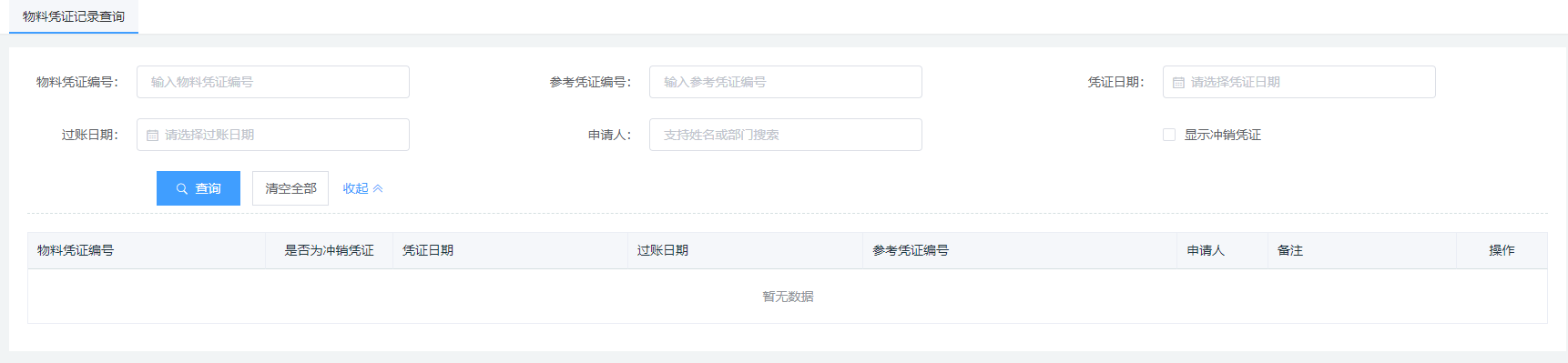
在物料凭证单据查询模块,可以进行物料凭证查询,点击仓库管理>物料凭证单据查询。多条件筛选查询后,显示查询的明细行。
7.5 物料凭证明细查询
在物料凭证明细查询模块,可以进行物料凭证查询,点击仓库管理>物料凭证明细查询。可以导出物料凭证明细。

8.期末处理
期末需要结账时,往往仓库需要停止出入库操作,防止结账期间仍在频繁出入库导致账不准的问题。
8.1 仓库结账
在仓库结账页面,会显示出入库与查询操作的系统提示,点击【暂停出入库】,可以暂停系统的出入库程序。

暂停出入库后,系统提示出入库操作已禁用,可以通过点击【恢复出入库】来复原。
